Domain zweifachsteckdose.de kaufen?
Wir ziehen mit dem Projekt
zweifachsteckdose.de um.
Sind Sie am Kauf der Domain
zweifachsteckdose.de interessiert?
domain@kv-gmbh.de · 0541-91531010
Domain zweifachsteckdose.de kaufen?
Warum habe ich mit einer Telekom-Karte keine Internetverbindung auf dem Teltonika RUT240?
Es gibt mehrere mögliche Gründe, warum Sie mit einer Telekom-Karte keine Internetverbindung auf dem Teltonika RUT240 haben könnten. Es könnte sein, dass die Telekom-Karte nicht mit dem Router kompatibel ist oder dass die APN-Einstellungen nicht korrekt konfiguriert sind. Es ist auch möglich, dass es ein Problem mit dem Signal oder der Abdeckung in Ihrer Region gibt. Es wäre ratsam, den Kundendienst der Telekom zu kontaktieren, um das Problem genauer zu untersuchen und eine Lösung zu finden. **
Kann ich den Router an eine Steckdosenleiste anschließen?
Ja, du kannst den Router an eine Steckdosenleiste anschließen, solange die Steckdosenleiste über einen ausreichenden Stromanschluss verfügt und für den Betrieb des Routers geeignet ist. Es ist jedoch empfehlenswert, den Router direkt an eine Steckdose anzuschließen, um mögliche Störungen zu vermeiden. **
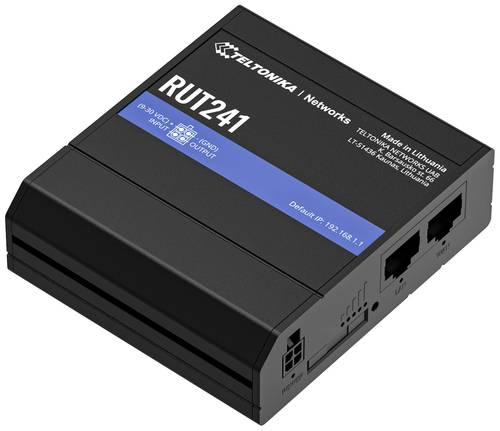
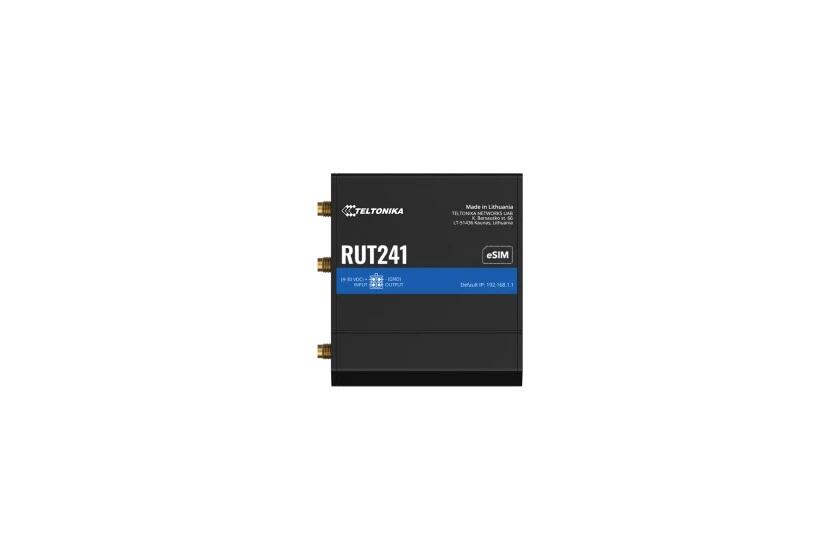
Ähnliche Suchbegriffe für Teltonika-RUT241-Router-Schwarz
Top-Angebote
Produkte zum Begriff Teltonika-RUT241-Router-Schwarz:
-
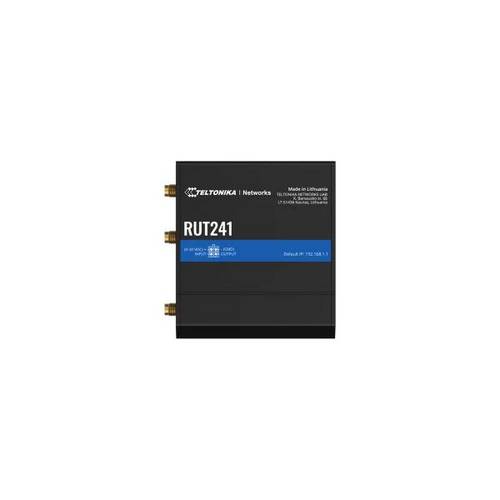
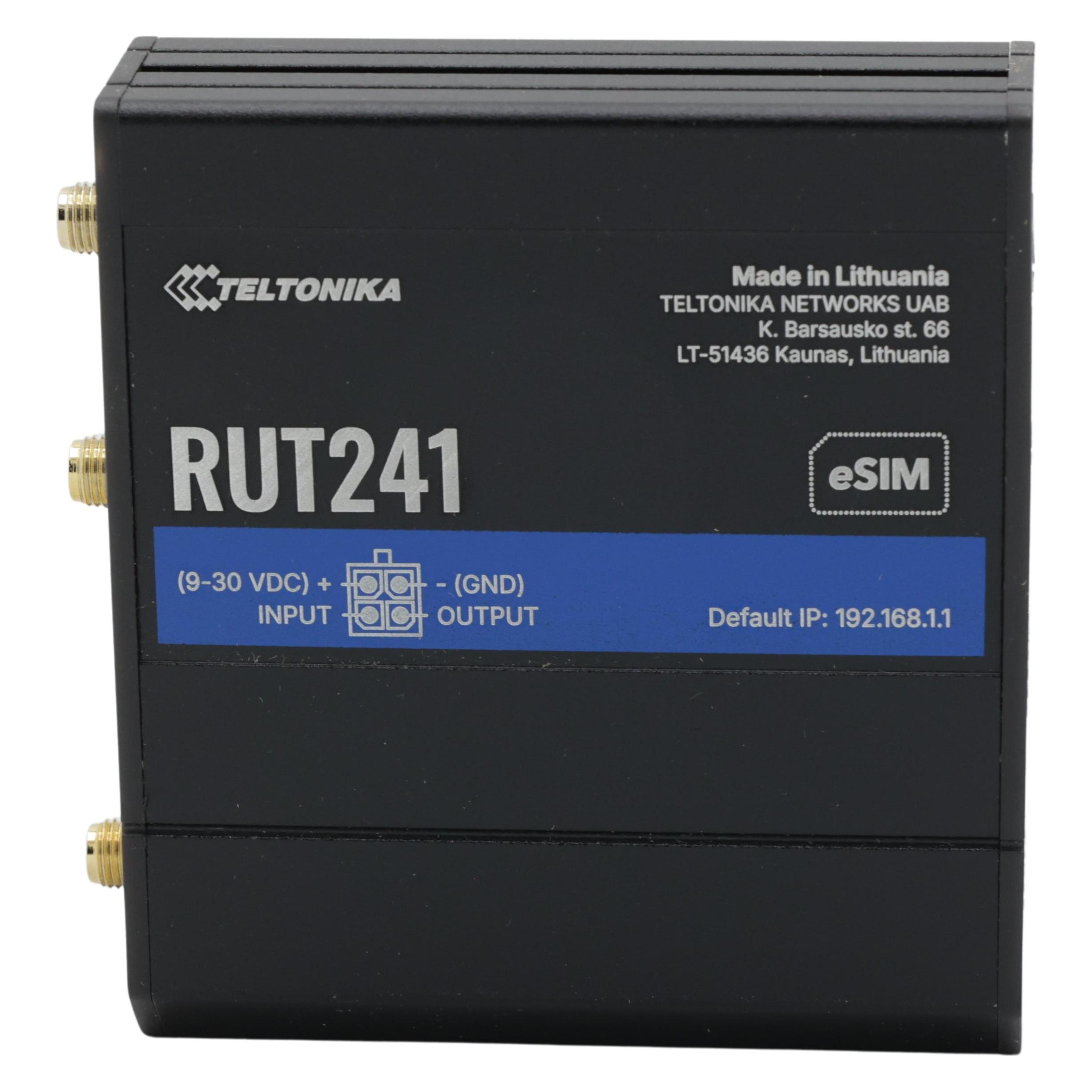
Teltonika RUT241 eSIM - Wireless Router - WWAN 2,4GHzTeltonika RUT241. Gerätetyp: Router für Mobilfunknetz, Produktfarbe: Schwarz, Gehäusematerial: Aluminium, Kunststoff. Schnittstellentyp Ethernet-LAN: Schnelles Ethernet, Ethernet LAN Datentransferraten: 10,100 Mbit/s, Netzstandard: IEEE 802.3, IEEE 802.3u. WLAN-Standards: 802.11b, 802.11g, Wi-Fi 4 (802.11n). Datennetzwerk: 2G, 3G, 4G, 4G-Standards: LTE, 2G-Bänder werden unterstützt: 900,1800 MHz. Unterstützte Sicherheitsalgorithmen: HTTPS, SSH, SSL/TLS, WEP, WPA-EAP, WPA-PSK, WPA2-Enterprise, WPA2-PSK212,79 €*Versand: 0,00 €Sichere Weiterleitung zum Anbieter


-
Kann ich einen DSL-Router an eine Mehrfachsteckdose anschließen?
Ja, es ist möglich, einen DSL-Router an eine Mehrfachsteckdose anzuschließen. Es ist jedoch wichtig sicherzustellen, dass die Mehrfachsteckdose über genügend Kapazität verfügt, um den Router und andere angeschlossene Geräte mit ausreichend Strom zu versorgen. Es wird auch empfohlen, den Router direkt an eine Steckdose anzuschließen, um mögliche Störungen zu minimieren. **
-
Kann man einen WLAN-Router an eine Mehrfachsteckdose anschließen?
Ja, es ist möglich, einen WLAN-Router an eine Mehrfachsteckdose anzuschließen. Es ist jedoch wichtig sicherzustellen, dass die Mehrfachsteckdose über ausreichend Kapazität verfügt, um den Router und andere angeschlossene Geräte mit Strom zu versorgen. Es ist auch ratsam, den Router direkt an eine Steckdose anzuschließen, um mögliche Störungen zu minimieren. **
-
Wie Verbindung zum Router herstellen?
Um eine Verbindung zum Router herzustellen, musst du zunächst sicherstellen, dass der Router eingeschaltet ist und ordnungsgemäß funktioniert. Stelle sicher, dass dein Gerät (z.B. Laptop, Smartphone) über WLAN oder ein Ethernet-Kabel mit dem Router verbunden ist. Öffne dann die Netzwerkeinstellungen auf deinem Gerät und suche nach verfügbaren WLAN-Netzwerken. Wähle das Netzwerk deines Routers aus und gib gegebenenfalls das Passwort ein, um dich zu verbinden. Nach erfolgreicher Verbindung kannst du im Browser die IP-Adresse des Routers eingeben, um auf das Router-Interface zuzugreifen und Einstellungen vorzunehmen. **
-
Welche Taste am Router drücken für Verbindung?
Um eine Verbindung mit dem Router herzustellen, müssen Sie normalerweise die WPS-Taste (Wi-Fi Protected Setup) am Router drücken. Diese Taste ermöglicht es Ihnen, sich schnell und einfach mit dem drahtlosen Netzwerk zu verbinden, ohne ein Passwort eingeben zu müssen. Wenn Ihr Router keine WPS-Taste hat, können Sie alternativ die Reset-Taste verwenden, um den Router auf die Werkseinstellungen zurückzusetzen und eine neue Verbindung herzustellen. Stellen Sie sicher, dass Sie die Anweisungen des Routerherstellers genau befolgen, um eine erfolgreiche Verbindung herzustellen. Wenn Sie Probleme haben, die richtige Taste zu finden, konsultieren Sie das Handbuch des Routers oder wenden Sie sich an den technischen Support des Herstellers. **


Wie bekomme ich eine Verbindung zum Router?
Um eine Verbindung zum Router herzustellen, musst du zunächst sicherstellen, dass der Router eingeschaltet ist und ordnungsgemäß funktioniert. Stelle sicher, dass du in Reichweite des Routers bist und dass das WLAN-Signal stark genug ist. Suche nach verfügbaren WLAN-Netzwerken auf deinem Gerät und wähle das Netzwerk deines Routers aus. Gib das Passwort ein, falls erforderlich, um eine Verbindung herzustellen. Wenn du weiterhin Probleme hast, könnte ein Neustart des Routers oder deines Geräts helfen. **
Kann ich mit diesem USB-Netzstecker den Huawei-Router mit einer Powerbank betreiben?
Ja, wenn der USB-Netzstecker genügend Leistung liefert, um den Huawei-Router zu betreiben, und die Powerbank genügend Kapazität hat, um den Router für die gewünschte Zeit mit Strom zu versorgen, dann ist es möglich, den Router mit einer Powerbank zu betreiben. **
Top-Angebote
Produkte zum Begriff Teltonika-RUT241-Router-Schwarz:
-
Teltonika RUT241 eSIM - Wireless Router - WWAN 2,4GHzTeltonika RUT241. Gerätetyp: Router für Mobilfunknetz, Produktfarbe: Schwarz, Gehäusematerial: Aluminium, Kunststoff. Schnittstellentyp Ethernet-LAN: Schnelles Ethernet, Ethernet LAN Datentransferraten: 10,100 Mbit/s, Netzstandard: IEEE 802.3, IEEE 802.3u. WLAN-Standards: 802.11b, 802.11g, Wi-Fi 4 (802.11n). Datennetzwerk: 2G, 3G, 4G, 4G-Standards: LTE, 2G-Bänder werden unterstützt: 900,1800 MHz. Unterstützte Sicherheitsalgorithmen: HTTPS, SSH, SSL/TLS, WEP, WPA-EAP, WPA-PSK, WPA2-Enterprise, WPA2-PSK212,79 €*Versand: 0,00 €Sichere Weiterleitung zum Anbieter
-
Warum habe ich mit einer Telekom-Karte keine Internetverbindung auf dem Teltonika RUT240?
Es gibt mehrere mögliche Gründe, warum Sie mit einer Telekom-Karte keine Internetverbindung auf dem Teltonika RUT240 haben könnten. Es könnte sein, dass die Telekom-Karte nicht mit dem Router kompatibel ist oder dass die APN-Einstellungen nicht korrekt konfiguriert sind. Es ist auch möglich, dass es ein Problem mit dem Signal oder der Abdeckung in Ihrer Region gibt. Es wäre ratsam, den Kundendienst der Telekom zu kontaktieren, um das Problem genauer zu untersuchen und eine Lösung zu finden. **
-
Kann ich den Router an eine Steckdosenleiste anschließen?
Ja, du kannst den Router an eine Steckdosenleiste anschließen, solange die Steckdosenleiste über einen ausreichenden Stromanschluss verfügt und für den Betrieb des Routers geeignet ist. Es ist jedoch empfehlenswert, den Router direkt an eine Steckdose anzuschließen, um mögliche Störungen zu vermeiden. **
-
Kann ich einen DSL-Router an eine Mehrfachsteckdose anschließen?
Ja, es ist möglich, einen DSL-Router an eine Mehrfachsteckdose anzuschließen. Es ist jedoch wichtig sicherzustellen, dass die Mehrfachsteckdose über genügend Kapazität verfügt, um den Router und andere angeschlossene Geräte mit ausreichend Strom zu versorgen. Es wird auch empfohlen, den Router direkt an eine Steckdose anzuschließen, um mögliche Störungen zu minimieren. **
-
Kann man einen WLAN-Router an eine Mehrfachsteckdose anschließen?
Ja, es ist möglich, einen WLAN-Router an eine Mehrfachsteckdose anzuschließen. Es ist jedoch wichtig sicherzustellen, dass die Mehrfachsteckdose über ausreichend Kapazität verfügt, um den Router und andere angeschlossene Geräte mit Strom zu versorgen. Es ist auch ratsam, den Router direkt an eine Steckdose anzuschließen, um mögliche Störungen zu minimieren. **
Ähnliche Suchbegriffe für Teltonika-RUT241-Router-Schwarz
-
Wie Verbindung zum Router herstellen?
Um eine Verbindung zum Router herzustellen, musst du zunächst sicherstellen, dass der Router eingeschaltet ist und ordnungsgemäß funktioniert. Stelle sicher, dass dein Gerät (z.B. Laptop, Smartphone) über WLAN oder ein Ethernet-Kabel mit dem Router verbunden ist. Öffne dann die Netzwerkeinstellungen auf deinem Gerät und suche nach verfügbaren WLAN-Netzwerken. Wähle das Netzwerk deines Routers aus und gib gegebenenfalls das Passwort ein, um dich zu verbinden. Nach erfolgreicher Verbindung kannst du im Browser die IP-Adresse des Routers eingeben, um auf das Router-Interface zuzugreifen und Einstellungen vorzunehmen. **
-
Welche Taste am Router drücken für Verbindung?
Um eine Verbindung mit dem Router herzustellen, müssen Sie normalerweise die WPS-Taste (Wi-Fi Protected Setup) am Router drücken. Diese Taste ermöglicht es Ihnen, sich schnell und einfach mit dem drahtlosen Netzwerk zu verbinden, ohne ein Passwort eingeben zu müssen. Wenn Ihr Router keine WPS-Taste hat, können Sie alternativ die Reset-Taste verwenden, um den Router auf die Werkseinstellungen zurückzusetzen und eine neue Verbindung herzustellen. Stellen Sie sicher, dass Sie die Anweisungen des Routerherstellers genau befolgen, um eine erfolgreiche Verbindung herzustellen. Wenn Sie Probleme haben, die richtige Taste zu finden, konsultieren Sie das Handbuch des Routers oder wenden Sie sich an den technischen Support des Herstellers. **
-
Wie bekomme ich eine Verbindung zum Router?
Um eine Verbindung zum Router herzustellen, musst du zunächst sicherstellen, dass der Router eingeschaltet ist und ordnungsgemäß funktioniert. Stelle sicher, dass du in Reichweite des Routers bist und dass das WLAN-Signal stark genug ist. Suche nach verfügbaren WLAN-Netzwerken auf deinem Gerät und wähle das Netzwerk deines Routers aus. Gib das Passwort ein, falls erforderlich, um eine Verbindung herzustellen. Wenn du weiterhin Probleme hast, könnte ein Neustart des Routers oder deines Geräts helfen. **
-
Kann ich mit diesem USB-Netzstecker den Huawei-Router mit einer Powerbank betreiben?
Ja, wenn der USB-Netzstecker genügend Leistung liefert, um den Huawei-Router zu betreiben, und die Powerbank genügend Kapazität hat, um den Router für die gewünschte Zeit mit Strom zu versorgen, dann ist es möglich, den Router mit einer Powerbank zu betreiben. **
* Alle Preise verstehen sich inklusive der gesetzlichen Mehrwertsteuer und ggf. zuzüglich Versandkosten. Die Angebotsinformationen basieren auf den Angaben des jeweiligen Shops und werden über automatisierte Prozesse aktualisiert. Eine Aktualisierung in Echtzeit findet nicht statt, so dass es im Einzelfall zu Abweichungen kommen kann. ** Hinweis: Teile dieses Inhalts wurden von KI erstellt.