Domain zweifachsteckdose.de kaufen?
Wir ziehen mit dem Projekt
zweifachsteckdose.de um.
Sind Sie am Kauf der Domain
zweifachsteckdose.de interessiert?
domain@kv-gmbh.de · 0541-91531010
Domain zweifachsteckdose.de kaufen?
Was ist ein Bildschirmfoto?
Ein Bildschirmfoto ist eine digitale Aufnahme des aktuellen Bildschirminhalts eines Computers, Smartphones oder Tablets. Es kann verwendet werden, um den aktuellen Zustand eines Programms, einer Webseite oder einer anderen Anwendung festzuhalten und zu teilen. Bildschirmfotos können in verschiedenen Dateiformaten gespeichert werden, wie z.B. JPEG oder PNG. **
Was bedeutet Snapchat Bildschirmfoto?
Ein Snapchat Bildschirmfoto bedeutet, dass jemand ein Foto von einem Snap gemacht hat, indem er den Bildschirm seines Geräts abfotografiert hat. Dies kann geschehen, wenn der Absender nicht möchte, dass das Foto gespeichert oder weitergeleitet wird. Oft wird ein Bildschirmfoto als Verletzung der Privatsphäre angesehen, da die Bilder normalerweise nur für einen kurzen Zeitraum sichtbar sind. Es ist wichtig, die Privatsphäre anderer zu respektieren und keine Bildschirmfotos von Snaps zu machen, es sei denn, es ist ausdrücklich erlaubt. **

Ähnliche Suchbegriffe für Bildschirmfoto
Top-Angebote
Produkte zum Begriff Bildschirmfoto:
-
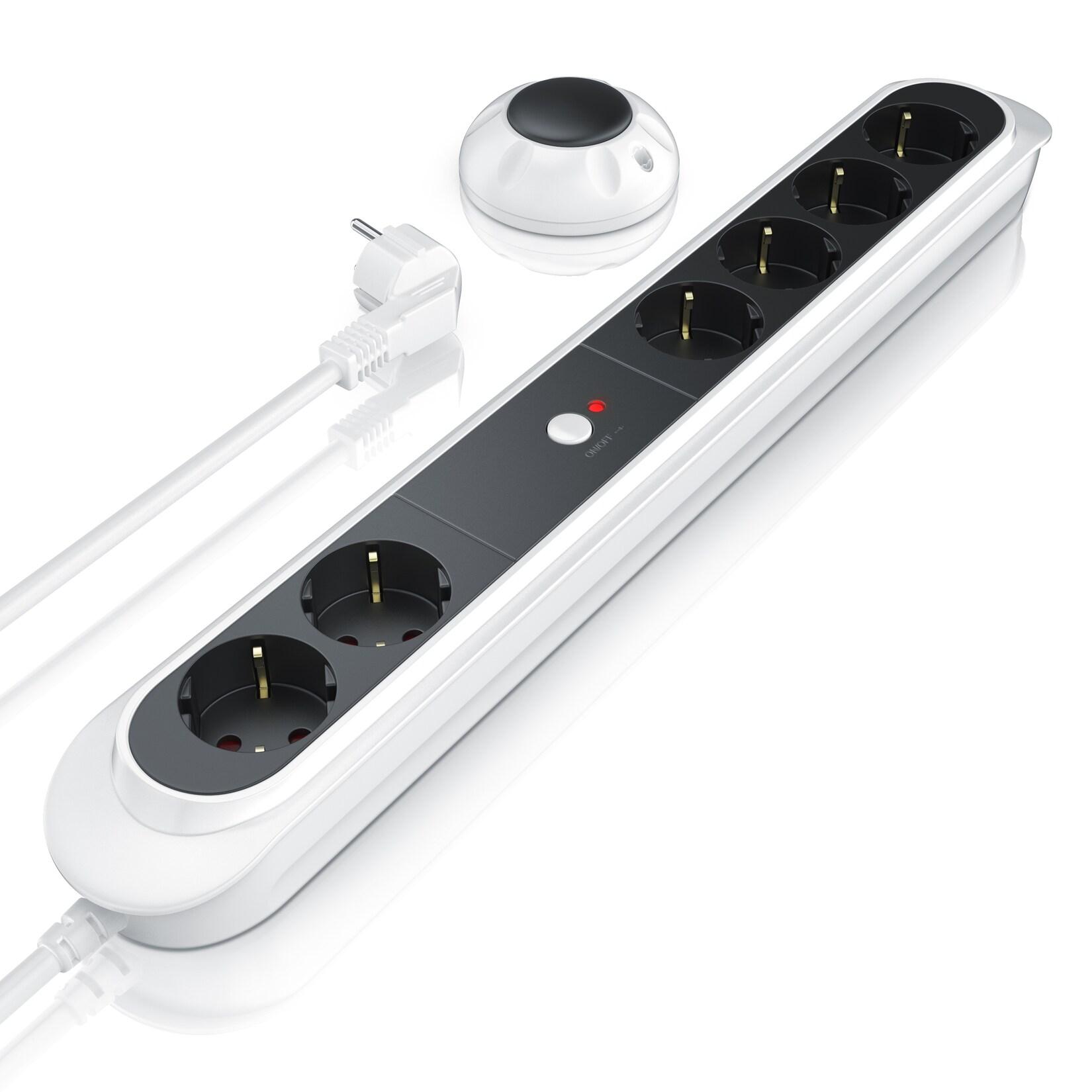
BEARWARE Steckdosenleiste Mehrfachsteckdose Steckerleiste 3680W, 6-fachStrom sparen auf die bequeme Art: Schalten Sie Ihre Verbraucher vollkommen kabellos und sparen Sie zusätzlich Energiekosten! Anschluss von bis zu 6x elektrischen Verbrauchern (2x Permanent-Strom): Die 6-fache Steckdosenleiste mit kabelloser Fußfern29,95 €*Versand: 5,95 €Sichere Weiterleitung zum Anbieter
-
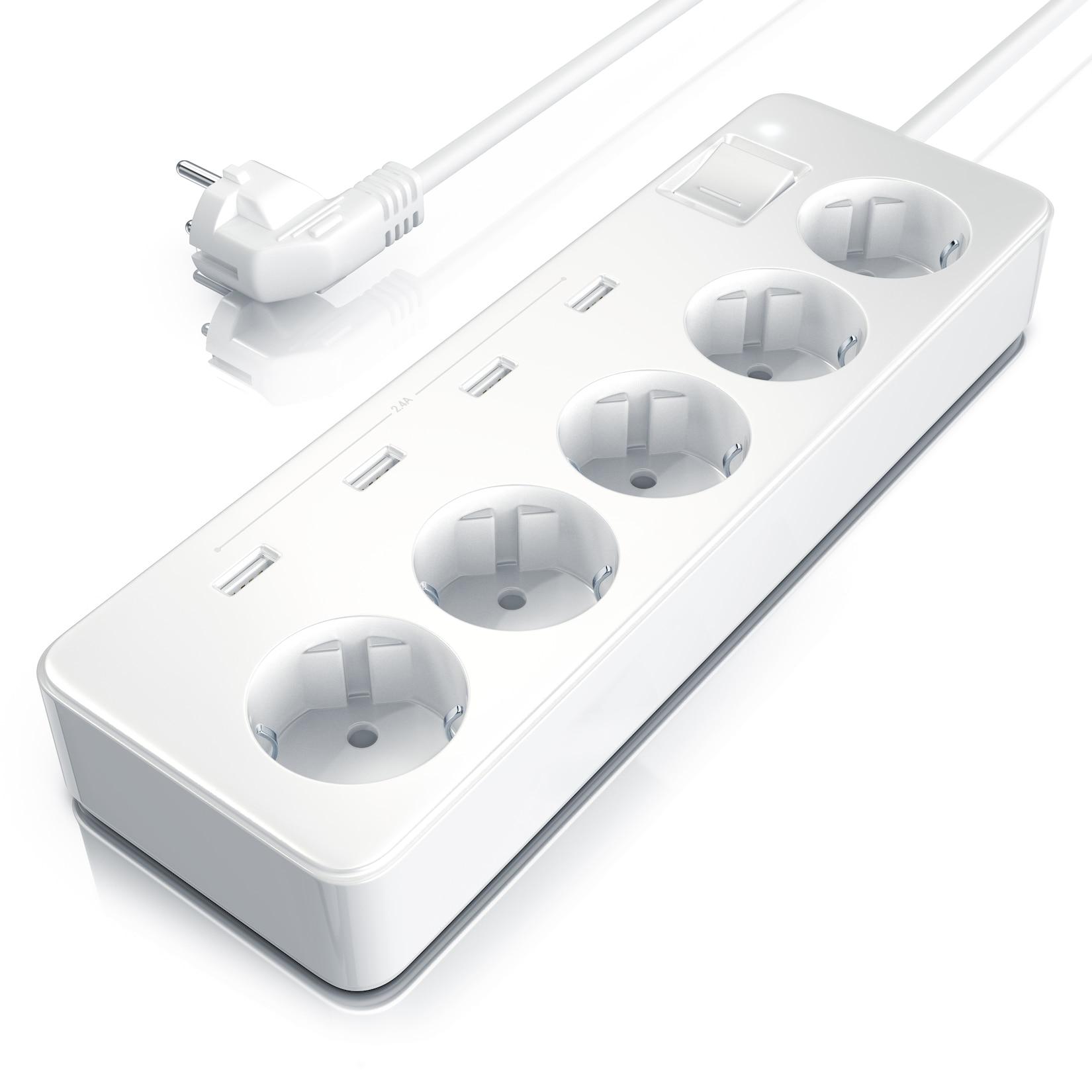
BEARWARE Steckdosenleiste Mehrfachsteckdose Steckerleiste 3680W, 5-fachClevere 5+4-Kombilösung mit der 5-fach Steckdosenleiste von Bearware mit zusätzlich 4x USB-Ports ? Eine ideale Ergänzung für Wohnzimmer und Arbeitsplatz! Praktisch und stromsparend: Die Bearware 5-fach Steckdosenleiste mit 4x integrierten USB-Ports üb19,95 €*Versand: 5,95 €Sichere Weiterleitung zum Anbieter
-
Arendo Steckdosenleiste Mehrfachsteckdose Steckerleiste 3500W, 6-fachKomfortables Schalten wird mit dieser Arendo 6-fach Steckdosenleiste mit Schalterfunktion ganz leicht und spart zusätzlich noch Energiekosten! Stromsparen kann so einfach sein! Verringern Sie Ihre Energiekosten, indem Sie nur Ihre elektronischen Verbrauch24,95 €*Versand: 5,95 €Sichere Weiterleitung zum Anbieter
-
Echos smarte WLAN Steckdosenleiste Mehrfachsteckdose m. USB 2.0 MeterUnsere smarte Steckdosenleiste ist ein herausragendes Produkt, das modernste Technologie mit Benutzerfreundlichkeit verbindet. Diese Steckdosenleiste mit 4 Steckdosen (können separat geschaltet werden) und 3 USB-Anschlüssen (bestehend aus 2x39,90 €*Versand: 5,95 €Sichere Weiterleitung zum Anbieter


-
Wie erstelle ich Bildschirmfotos mit einer Bildschirmfoto-Software? Welche Bildschirmfoto-Software könnt ihr empfehlen?
Um Bildschirmfotos mit einer Bildschirmfoto-Software zu erstellen, musst du die Software herunterladen und installieren, dann das Programm öffnen und die gewünschte Taste oder Tastenkombination drücken, um das Bildschirmfoto aufzunehmen. Ich kann Snagit, Lightshot und Greenshot als empfehlenswerte Bildschirmfoto-Software empfehlen. **
-
Wie ändere ich das Bildschirmfoto?
Um das Bildschirmfoto zu ändern, musst du zuerst das gewünschte Bild auswählen, das du als neues Bildschirmfoto verwenden möchtest. Anschließend öffnest du die Einstellungen deines Geräts und suchst nach der Option "Hintergrund" oder "Bildschirmfoto". Dort kannst du dann das neue Bild auswählen und als Bildschirmfoto festlegen. Vergiss nicht, die Änderungen zu speichern, damit das neue Bildschirmfoto aktiviert wird. Wenn du Schwierigkeiten hast, das Bildschirmfoto zu ändern, kannst du auch in der Bedienungsanleitung deines Geräts nach weiteren Anweisungen suchen oder dich an den Kundensupport des Herstellers wenden. **
-
Wie kann ich ein Bildschirmfoto machen?
Um ein Bildschirmfoto zu machen, kannst du die Tastenkombination "Druck" oder "Print Screen" auf deiner Tastatur verwenden. Dadurch wird ein Screenshot des gesamten Bildschirms erstellt. Du kannst auch die Tastenkombination "Alt + Druck" verwenden, um nur das aktive Fenster aufzunehmen. Das Bildschirmfoto wird dann in die Zwischenablage kopiert und kann in einem Bildbearbeitungsprogramm oder einer anderen Anwendung eingefügt und gespeichert werden. **
-
Wie kann ein Bildschirmfoto unter Windows erstellt werden? Wie kann ein Bildschirmfoto auf einem Mac gemacht werden?
Unter Windows kann ein Bildschirmfoto durch Drücken der Taste "Druck" auf der Tastatur erstellt werden. Anschließend kann das Bild in ein Grafikprogramm oder in Paint eingefügt und gespeichert werden. Auf einem Mac kann ein Bildschirmfoto durch Drücken von "Cmd + Shift + 3" für den gesamten Bildschirm oder "Cmd + Shift + 4" für einen ausgewählten Bereich erstellt werden. Das Bild wird automatisch auf dem Desktop gespeichert. **


Wie kann ich ein Bildschirmfoto auf meinem Computer machen? Wie erstelle ich ein Bildschirmfoto auf meinem Smartphone?
Auf einem Computer kannst du ein Bildschirmfoto machen, indem du die Taste "Druck" oder "Print Screen" drückst und dann das Bild in ein Bildbearbeitungsprogramm einfügst. Auf einem Smartphone kannst du ein Bildschirmfoto machen, indem du gleichzeitig die Power-Taste und die Lautstärke-Taste drückst oder eine spezielle Tastenkombination verwendest, die von Hersteller zu Hersteller variieren kann. Das Bildschirmfoto wird dann in deiner Galerie gespeichert. **
Wie erstellt man ein Bildschirmfoto auf einem Windows Computer? Kann man auch auf einem Smartphone ein Bildschirmfoto machen?
Um ein Bildschirmfoto auf einem Windows Computer zu erstellen, drücke die Taste "Druck" auf der Tastatur. Das Bildschirmfoto wird in die Zwischenablage kopiert und kann dann in ein Bildbearbeitungsprogramm eingefügt und gespeichert werden. Auf einem Smartphone kann man ebenfalls ein Bildschirmfoto machen, indem man gleichzeitig die Power-Taste und die Lautstärke-Taste drückt. **
Top-Angebote
Produkte zum Begriff Bildschirmfoto:
-
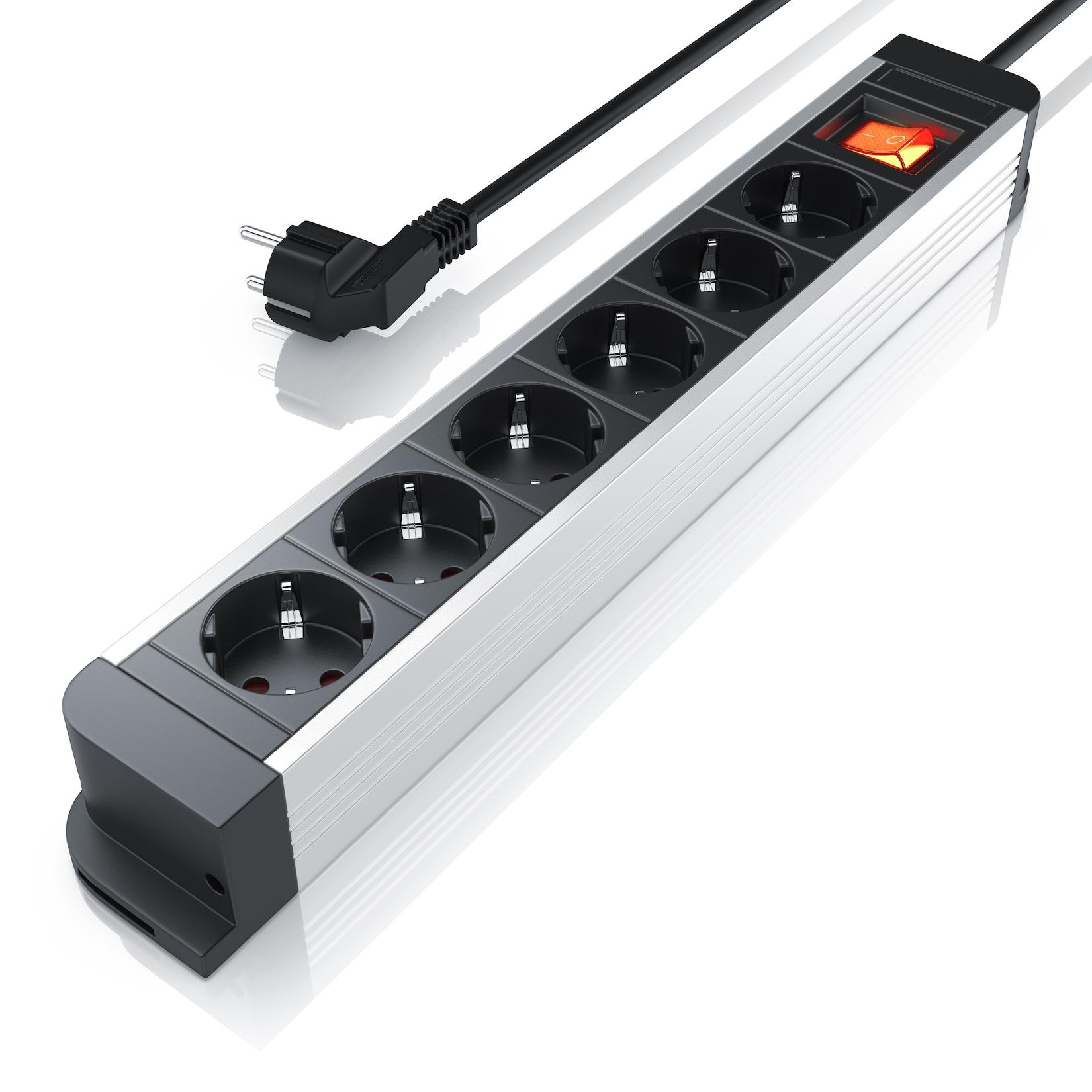
Arendo Steckdosenleiste Mehrfachsteckdose Steckerleiste 3680W, 6-fachFlexible Anschlussmöglichkeiten mit der Arendo 6-fach Steckdosenleiste aus Aluminium in hervorragender Qualität! Mit dieser vielseitig verwendbaren und langlebigen Arendo 6-fach Steckdosenleiste setzen Sie auf höchste Qualität und maximale Sicherheit.29,95 €*Versand: 5,95 €Sichere Weiterleitung zum Anbieter
-
BEARWARE Steckdosenleiste Mehrfachsteckdose Steckerleiste 3680W, 6-fachStrom sparen auf die bequeme Art: Schalten Sie Ihre Verbraucher vollkommen kabellos und sparen Sie zusätzlich Energiekosten! Anschluss von bis zu 6x elektrischen Verbrauchern (2x Permanent-Strom): Die 6-fache Steckdosenleiste mit kabelloser Fußfern29,95 €*Versand: 5,95 €Sichere Weiterleitung zum Anbieter
-
BEARWARE Steckdosenleiste Mehrfachsteckdose Steckerleiste 3680W, 5-fachClevere 5+4-Kombilösung mit der 5-fach Steckdosenleiste von Bearware mit zusätzlich 4x USB-Ports ? Eine ideale Ergänzung für Wohnzimmer und Arbeitsplatz! Praktisch und stromsparend: Die Bearware 5-fach Steckdosenleiste mit 4x integrierten USB-Ports üb19,95 €*Versand: 5,95 €Sichere Weiterleitung zum Anbieter
-
Was ist ein Bildschirmfoto?
Ein Bildschirmfoto ist eine digitale Aufnahme des aktuellen Bildschirminhalts eines Computers, Smartphones oder Tablets. Es kann verwendet werden, um den aktuellen Zustand eines Programms, einer Webseite oder einer anderen Anwendung festzuhalten und zu teilen. Bildschirmfotos können in verschiedenen Dateiformaten gespeichert werden, wie z.B. JPEG oder PNG. **
-
Was bedeutet Snapchat Bildschirmfoto?
Ein Snapchat Bildschirmfoto bedeutet, dass jemand ein Foto von einem Snap gemacht hat, indem er den Bildschirm seines Geräts abfotografiert hat. Dies kann geschehen, wenn der Absender nicht möchte, dass das Foto gespeichert oder weitergeleitet wird. Oft wird ein Bildschirmfoto als Verletzung der Privatsphäre angesehen, da die Bilder normalerweise nur für einen kurzen Zeitraum sichtbar sind. Es ist wichtig, die Privatsphäre anderer zu respektieren und keine Bildschirmfotos von Snaps zu machen, es sei denn, es ist ausdrücklich erlaubt. **
-
Wie erstelle ich Bildschirmfotos mit einer Bildschirmfoto-Software? Welche Bildschirmfoto-Software könnt ihr empfehlen?
Um Bildschirmfotos mit einer Bildschirmfoto-Software zu erstellen, musst du die Software herunterladen und installieren, dann das Programm öffnen und die gewünschte Taste oder Tastenkombination drücken, um das Bildschirmfoto aufzunehmen. Ich kann Snagit, Lightshot und Greenshot als empfehlenswerte Bildschirmfoto-Software empfehlen. **
-
Wie ändere ich das Bildschirmfoto?
Um das Bildschirmfoto zu ändern, musst du zuerst das gewünschte Bild auswählen, das du als neues Bildschirmfoto verwenden möchtest. Anschließend öffnest du die Einstellungen deines Geräts und suchst nach der Option "Hintergrund" oder "Bildschirmfoto". Dort kannst du dann das neue Bild auswählen und als Bildschirmfoto festlegen. Vergiss nicht, die Änderungen zu speichern, damit das neue Bildschirmfoto aktiviert wird. Wenn du Schwierigkeiten hast, das Bildschirmfoto zu ändern, kannst du auch in der Bedienungsanleitung deines Geräts nach weiteren Anweisungen suchen oder dich an den Kundensupport des Herstellers wenden. **
Ähnliche Suchbegriffe für Bildschirmfoto
-
Arendo Steckdosenleiste Mehrfachsteckdose Steckerleiste 3500W, 6-fachKomfortables Schalten wird mit dieser Arendo 6-fach Steckdosenleiste mit Schalterfunktion ganz leicht und spart zusätzlich noch Energiekosten! Stromsparen kann so einfach sein! Verringern Sie Ihre Energiekosten, indem Sie nur Ihre elektronischen Verbrauch24,95 €*Versand: 5,95 €Sichere Weiterleitung zum Anbieter
-
Echos smarte WLAN Steckdosenleiste Mehrfachsteckdose m. USB 2.0 MeterUnsere smarte Steckdosenleiste ist ein herausragendes Produkt, das modernste Technologie mit Benutzerfreundlichkeit verbindet. Diese Steckdosenleiste mit 4 Steckdosen (können separat geschaltet werden) und 3 USB-Anschlüssen (bestehend aus 2x39,90 €*Versand: 5,95 €Sichere Weiterleitung zum Anbieter
-
Behrends, Peter: Elektrische MaschinenElektrische Maschinen , Gleichstrommaschinen, Gleichstromgeneratoren, Gleichstrommotoren, Transformatoren (Umspanner), Asynchronmaschinen für Drei- und Einphasenwechselstrom, Synchronmaschinen, Stromwendermaschinen für Ein- und Dreiphasenwechselstrom, Umformer, Gliederung der Einphasen-, Dreiphasen- und Gleichstrommaschinen, Störungen an elektrischen Maschinen. Besondere Bedeutung hat dieser Band für die Meisterausbildung von Elektroinstallateuren, Elektromechanikern und Elektromaschinenbauern im Handwerk und in der Industrie. , Eiskratzer & Schneebürste > Autopflege & Aufbereitung , Auflage: 15., überarbeitete Auflage, Erscheinungsjahr: 201812, Produktform: Leinen, Titel der Reihe: Die Meisterprüfung##, Autoren: Behrends, Peter, Edition: ENL, Auflage: 19015, Auflage/Ausgabe: 15., überarbeitete Auflage, Seitenzahl/Blattzahl: 278, Abbildungen: zahlreiche z.T. mehrfarbige Abbildungen, Keyword: Elektromaschinenbauer; Elektromechaniker; Elektromeister, Fachschema: Elektromaschine~Maschine / Elektromaschine~Elektromotor~Motor / Elektromotor~Elektroberufe / Elektrohandwerk~Elektrohandwerk~Elektroinstallation~Installation (Bau) / Elektrohandwerk, Fachkategorie: Elektrikerhandwerk~Elektronik, Nachrichtentechnik~Unterricht und Didaktik: Berufsausbildung, Bildungszweck: für die Berufsbildung, Warengruppe: HC/Berufsschulbücher, Fachkategorie: Elektromotoren, Thema: Verstehen, Text Sprache: ger, UNSPSC: 49019900, Warenverzeichnis für die Außenhandelsstatistik: 49019900, Verlag: Vogel Business Media, Verlag: Vogel Business Media, Verlag: Vogel Communications Group GmbH & Co. KG, Länge: 246, Breite: 167, Höhe: 23, Gewicht: 759, Produktform: Gebunden, Genre: Schule und Lernen, Genre: Schule und Lernen, Vorgänger EAN: 9783834331908 9783802319815 9783802317958 9783802315923 9783802315138 9783802304958, Herkunftsland: DEUTSCHLAND (DE), Katalog: deutschsprachige Titel, Katalog: Gesamtkatalog, Katalog: Lagerartikel, Book on Demand, ausgew. Medienartikel, Relevanz: 0004, Tendenz: -1, Unterkatalog: AK, Unterkatalog: Bücher, Unterkatalog: Hardcover, Unterkatalog: Lagerartikel, Unterkatalog: Schulbuch,32,80 €*Versand: 0,00 €Sichere Weiterleitung zum Anbieter
-
Wie kann ich ein Bildschirmfoto machen?
Um ein Bildschirmfoto zu machen, kannst du die Tastenkombination "Druck" oder "Print Screen" auf deiner Tastatur verwenden. Dadurch wird ein Screenshot des gesamten Bildschirms erstellt. Du kannst auch die Tastenkombination "Alt + Druck" verwenden, um nur das aktive Fenster aufzunehmen. Das Bildschirmfoto wird dann in die Zwischenablage kopiert und kann in einem Bildbearbeitungsprogramm oder einer anderen Anwendung eingefügt und gespeichert werden. **
-
Wie kann ein Bildschirmfoto unter Windows erstellt werden? Wie kann ein Bildschirmfoto auf einem Mac gemacht werden?
Unter Windows kann ein Bildschirmfoto durch Drücken der Taste "Druck" auf der Tastatur erstellt werden. Anschließend kann das Bild in ein Grafikprogramm oder in Paint eingefügt und gespeichert werden. Auf einem Mac kann ein Bildschirmfoto durch Drücken von "Cmd + Shift + 3" für den gesamten Bildschirm oder "Cmd + Shift + 4" für einen ausgewählten Bereich erstellt werden. Das Bild wird automatisch auf dem Desktop gespeichert. **
-
Wie kann ich ein Bildschirmfoto auf meinem Computer machen? Wie erstelle ich ein Bildschirmfoto auf meinem Smartphone?
Auf einem Computer kannst du ein Bildschirmfoto machen, indem du die Taste "Druck" oder "Print Screen" drückst und dann das Bild in ein Bildbearbeitungsprogramm einfügst. Auf einem Smartphone kannst du ein Bildschirmfoto machen, indem du gleichzeitig die Power-Taste und die Lautstärke-Taste drückst oder eine spezielle Tastenkombination verwendest, die von Hersteller zu Hersteller variieren kann. Das Bildschirmfoto wird dann in deiner Galerie gespeichert. **
-
Wie erstellt man ein Bildschirmfoto auf einem Windows Computer? Kann man auch auf einem Smartphone ein Bildschirmfoto machen?
Um ein Bildschirmfoto auf einem Windows Computer zu erstellen, drücke die Taste "Druck" auf der Tastatur. Das Bildschirmfoto wird in die Zwischenablage kopiert und kann dann in ein Bildbearbeitungsprogramm eingefügt und gespeichert werden. Auf einem Smartphone kann man ebenfalls ein Bildschirmfoto machen, indem man gleichzeitig die Power-Taste und die Lautstärke-Taste drückt. **
* Alle Preise verstehen sich inklusive der gesetzlichen Mehrwertsteuer und ggf. zuzüglich Versandkosten. Die Angebotsinformationen basieren auf den Angaben des jeweiligen Shops und werden über automatisierte Prozesse aktualisiert. Eine Aktualisierung in Echtzeit findet nicht statt, so dass es im Einzelfall zu Abweichungen kommen kann. ** Hinweis: Teile dieses Inhalts wurden von KI erstellt.