Domain zweifachsteckdose.de kaufen?
Wir ziehen mit dem Projekt
zweifachsteckdose.de um.
Sind Sie am Kauf der Domain
zweifachsteckdose.de interessiert?
domain@kv-gmbh.de · 0541-91531010
Domain zweifachsteckdose.de kaufen?
Wie hoch ist die Auflösung der 1080p-Webcam jetzt?
Die Auflösung einer 1080p-Webcam beträgt 1920x1080 Pixel. **
Ist die Aiglam Webcam HD 1080p mit Linux Ubuntu kompatibel?
Es ist möglich, dass die Aiglam Webcam HD 1080p mit Linux Ubuntu kompatibel ist, da viele Webcams generell mit Linux kompatibel sind. Es kann jedoch vorkommen, dass bestimmte Funktionen möglicherweise nicht vollständig unterstützt werden oder dass zusätzliche Treiber oder Konfigurationen erforderlich sind. Es wird empfohlen, die Kompatibilität der Webcam mit Ubuntu vor dem Kauf zu überprüfen oder nach spezifischen Anweisungen des Herstellers zu suchen. **

Ähnliche Suchbegriffe für Cadorabo-Webcam-1080P-Webcam
Top-Angebote
Produkte zum Begriff Cadorabo-Webcam-1080P-Webcam:
-
Webcam C920e Pro, Full HD 1080p - Logitech Webcam mit AutofokusDie C920e HD-Webcam mit 1080p funktioniert überall und übertrifft die Bild- und Tonqualität der meisten Notebooks bei weitem. Profitieren Sie von Videokommunikation in professioneller Qualität zu einem Preis, der sich ideal für den182,99 €*Versand: 5,95 €Sichere Weiterleitung zum Anbieter
-
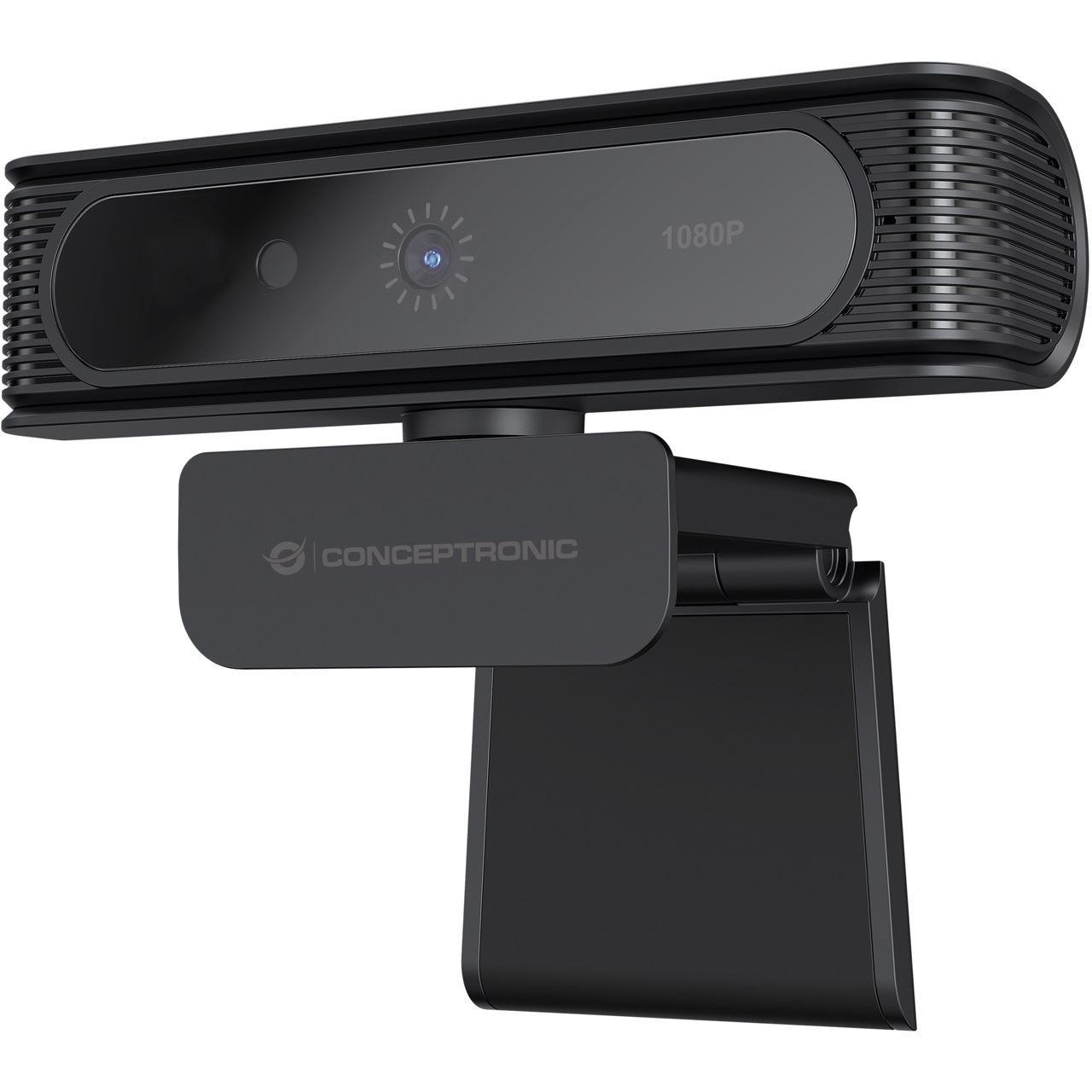
Conceptronic Webcam AMDIS 1080P Full HD Webcam+Microphone sw (AMDIS04B)Produktbeschreibung: Conceptronic AMDIS04B - Webcam, Gerätetyp: Webcam, Audio: Ja: integriertes Mikrofon, Kameramontagetyp: Stativbefestigung, Abmessungen (Breite x Tiefe x Höhe): 7,5 cm x 11 cm x 3,3 cm, Gewicht: 86 g, Farbe: Schwarz, Anschlusstechnik: Kabelgebunden, Kamera: Farbe, Max Auflösung: 1920 x 1080, Bildrate (max.): 30 Bilder pro Sekunde, Video-Modi: 1080p, Typ des optischen Sensors: CMOS, Brennweiten-Steuerung: Feste Brennweite, Brennweite: 3.6 mm, Schnittstellen: USB 2.0, Enthaltene Kabel: USB-Kabel - 1.5 m, Spannung: Gleichstrom 5 V, Leistungsmerkmale: Stromversorgung über USB18,99 €*Versand: 0,00 €Sichere Weiterleitung zum Anbieter

-
Wie kann ich eine Webcam als Standard-Webcam einstellen?
Um eine Webcam als Standard-Webcam einzustellen, musst du zuerst sicherstellen, dass die Webcam korrekt an deinen Computer angeschlossen ist. Dann öffne die Einstellungen deiner Videoanruf- oder Videokonferenz-Software und wähle dort die Webcam aus, die du als Standard verwenden möchtest. In den meisten Fällen kannst du dies unter den Einstellungen für Video oder Kamera tun. **
-
Wie kann ich eine stabile Webcam-Verbindung für Videokonferenzen herstellen? Welche Faktoren beeinflussen die Qualität der Webcam-Verbindung?
Um eine stabile Webcam-Verbindung für Videokonferenzen herzustellen, sollte man sicherstellen, dass die Internetverbindung stabil ist und ausreichend Bandbreite bietet. Zudem ist es wichtig, die Webcam-Treiber auf dem neuesten Stand zu halten und unnötige Hintergrundprogramme zu schließen. Die Qualität der Webcam-Verbindung kann auch durch die Hardware der Webcam selbst, die Beleuchtung im Raum und die Positionierung der Kamera beeinflusst werden. **
-
Wie Webcam einschalten?
Um deine Webcam einzuschalten, musst du zuerst sicherstellen, dass sie ordnungsgemäß an deinen Computer angeschlossen ist. Danach öffne die Einstellungen deines Computers und suche nach den Kameraeinstellungen. Dort kannst du die Webcam aktivieren und möglicherweise auch die Einstellungen anpassen. Vergewissere dich, dass keine anderen Programme die Kamera bereits verwenden, da dies zu Konflikten führen kann. Wenn du immer noch Probleme hast, die Webcam einzuschalten, überprüfe die Treiber deiner Kamera und aktualisiere sie gegebenenfalls. **
-
Wie kann ich eine sichere Webcam-Verbindung einrichten? Welche Faktoren sind bei der Einrichtung einer Webcam-Verbindung zu beachten?
1. Verwende eine sichere Passwortkombination für die Webcam. 2. Stelle sicher, dass die Firmware der Webcam regelmäßig aktualisiert wird. 3. Deaktiviere die Fernzugriffsfunktion, wenn sie nicht benötigt wird. **

Wie kann ich eine externe Webcam anstelle der internen Webcam verwenden?
Um eine externe Webcam anstelle der internen Webcam zu verwenden, müssen Sie die Treiber und die Software der externen Webcam auf Ihrem Computer installieren. Schließen Sie dann die externe Webcam an einen USB-Anschluss an und öffnen Sie die Webcam-Software. In den Einstellungen der Webcam-Software können Sie auswählen, welche Kamera verwendet werden soll, und die externe Webcam auswählen. **
Warum rauscht meine Webcam?
Es gibt mehrere mögliche Gründe, warum Ihre Webcam rauscht. Es könnte an einer schlechten Verbindung oder einer niedrigen Bandbreite liegen, die zu einer schlechten Audioqualität führt. Es ist auch möglich, dass die Webcam selbst defekt ist oder dass die Einstellungen nicht korrekt konfiguriert sind. Es könnte auch an externen Faktoren wie Hintergrundgeräuschen oder Störungen liegen. **
Top-Angebote
Produkte zum Begriff Cadorabo-Webcam-1080P-Webcam:
-
Webcam C920e Pro, Full HD 1080p - Logitech Webcam mit AutofokusDie C920e HD-Webcam mit 1080p funktioniert überall und übertrifft die Bild- und Tonqualität der meisten Notebooks bei weitem. Profitieren Sie von Videokommunikation in professioneller Qualität zu einem Preis, der sich ideal für den182,99 €*Versand: 5,95 €Sichere Weiterleitung zum Anbieter
-
Conceptronic Webcam AMDIS 1080P Full HD Webcam+Microphone sw (AMDIS04B)Produktbeschreibung: Conceptronic AMDIS04B - Webcam, Gerätetyp: Webcam, Audio: Ja: integriertes Mikrofon, Kameramontagetyp: Stativbefestigung, Abmessungen (Breite x Tiefe x Höhe): 7,5 cm x 11 cm x 3,3 cm, Gewicht: 86 g, Farbe: Schwarz, Anschlusstechnik: Kabelgebunden, Kamera: Farbe, Max Auflösung: 1920 x 1080, Bildrate (max.): 30 Bilder pro Sekunde, Video-Modi: 1080p, Typ des optischen Sensors: CMOS, Brennweiten-Steuerung: Feste Brennweite, Brennweite: 3.6 mm, Schnittstellen: USB 2.0, Enthaltene Kabel: USB-Kabel - 1.5 m, Spannung: Gleichstrom 5 V, Leistungsmerkmale: Stromversorgung über USB18,99 €*Versand: 0,00 €Sichere Weiterleitung zum Anbieter
-
Wie hoch ist die Auflösung der 1080p-Webcam jetzt?
Die Auflösung einer 1080p-Webcam beträgt 1920x1080 Pixel. **
-
Ist die Aiglam Webcam HD 1080p mit Linux Ubuntu kompatibel?
Es ist möglich, dass die Aiglam Webcam HD 1080p mit Linux Ubuntu kompatibel ist, da viele Webcams generell mit Linux kompatibel sind. Es kann jedoch vorkommen, dass bestimmte Funktionen möglicherweise nicht vollständig unterstützt werden oder dass zusätzliche Treiber oder Konfigurationen erforderlich sind. Es wird empfohlen, die Kompatibilität der Webcam mit Ubuntu vor dem Kauf zu überprüfen oder nach spezifischen Anweisungen des Herstellers zu suchen. **
-
Wie kann ich eine Webcam als Standard-Webcam einstellen?
Um eine Webcam als Standard-Webcam einzustellen, musst du zuerst sicherstellen, dass die Webcam korrekt an deinen Computer angeschlossen ist. Dann öffne die Einstellungen deiner Videoanruf- oder Videokonferenz-Software und wähle dort die Webcam aus, die du als Standard verwenden möchtest. In den meisten Fällen kannst du dies unter den Einstellungen für Video oder Kamera tun. **
-
Wie kann ich eine stabile Webcam-Verbindung für Videokonferenzen herstellen? Welche Faktoren beeinflussen die Qualität der Webcam-Verbindung?
Um eine stabile Webcam-Verbindung für Videokonferenzen herzustellen, sollte man sicherstellen, dass die Internetverbindung stabil ist und ausreichend Bandbreite bietet. Zudem ist es wichtig, die Webcam-Treiber auf dem neuesten Stand zu halten und unnötige Hintergrundprogramme zu schließen. Die Qualität der Webcam-Verbindung kann auch durch die Hardware der Webcam selbst, die Beleuchtung im Raum und die Positionierung der Kamera beeinflusst werden. **
Ähnliche Suchbegriffe für Cadorabo-Webcam-1080P-Webcam
-
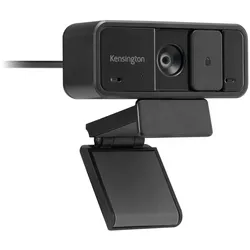
Kensington W1050 1080p Weitwinkel-WebcamDie W1050 1080p Weitwinkel-Webcam von Kensington ist eine professionelle und kostengünstige Webcam mit hoher Videoqualität (1080p bei 30fps), omnidirektionalen Mikrofonen und einzigartigen Funktionen für mehr Privatsphäre, flexible Kamerapositionierung und verbesserte Bildgebung bei schlechten Lichtverhältnissen. Ihre VorteileOptimierte Video Technologie 1080p (1920x1080 @ 30fps) mit verbesserter Leistung bei schlechten Lichtverhältnissen.Fixer Fokus mit vielseitiger Positionierung Sorgt dafür, dass Sie immer im Fokus sind und lässt sich manuell um bis zu 37° vertikal und 360° horizontal einstellen.Weitwinkel mit Abdeckblende Diagonaler 95°-Blickwinkel und integrierte Abdeckblende.Intuitive und leistungsstarke Kensington Konnect™ Software Passen Sie Ihre Videoeinstellungen mit nur einem Mausklick an.Omnidirektionale Stereo-Mikrofone Die Noise-Reduction Technology sorgt dafür, dass Sie bei jedem Meeting und jeder Präsentation professionell klingen.Kensington Ecosytem kompatibel Erste...41,00 €*Versand: 5,95 €Sichere Weiterleitung zum Anbieter
-
Brückmann, Philipp: Autonome StromversorgungAuslegung und Praxis von autonomen Stromversorgungsanlagen mit Batteriespeicher Das Buch vermittelt Technik und Auslegung autonomer Stromversorgungsanlagen im Kleinspannungsbereich (typisch 12V oder 24 V), von einfachen Beleuchtungs- und Stromversorgungsanlagen für Gartenhäuser und Campingmobilen bis hin zur autonomen Versorgung von kleinen Handwerks- und Landwirtschaftsbetrieben. Themen wie Batterien, Alternatoren, Solargeneratoren, Peltonturbinen, effiziente Verbraucher, Wechselrichter, Berechnung und Dimensionierung der Anlagenkomponenten, Installation, Erdung und Blitzschutz werden praxisnah und gemäß dem Stand der Technik behandelt. Dabei werden auch neue und unkonventionelle Techniken vorgestellt, wie etwa künftige Speichersysteme (Druckluft, Heißöl mit Stirling), aber auch die neuen Batteriesysteme. Die Ausführungen sind das Resultat langjähriger Erfahrungen der Autoren mit der Konzeption und dem Bau autonomer Stromversorgungsanlagen. , Auslegung und Praxis von autonomen Stromversorgungsanlagen mit Batteriespeicher. Das Buch vermittelt Anwendern und Planern fundiertes Wissen über die Komponenten und den technisch-praktischen Aubau von autonomen Stromversorgungsanlagen im Kleinspannungsbereich (typisch 12 V oder 24 V). Es zeigt, wie diese ausgelegt und gebaut werden, von der Beleuchtung in der Gartenlaube bis zur autonomen Versorgung von kleinen Handwerks- oder Landwirtschaftsbetrieben. Themen wie Batterien (Blei- und Lithium-Ionen-Akkus), Alternatoren, Solargeneratoren, Berechnung von Peltonturbinen, Anlagendimensionierung, effiziente Verbraucher, Wechselrichter, Installation, Erdung und Blitzschutz werden praxisnah behandelt. Zudem werden auch unkonventionelle Techniken wie die Nutzung kleiner Wasserkräfte, künftige Speichersysteme und autonome PV-Heimspeicher vorgestellt. Die Ausführungen sind das Resultat langjähriger Erfahrungen der Autoren mit der Konzeption und dem Bau von autonomen Stromversorgungsanlagen. , Eiskratzer & Schneebürste > Autopflege & Aufbereitung22,90 €*Versand: 0,00 €Sichere Weiterleitung zum Anbieter
-
Wie Webcam einschalten?
Um deine Webcam einzuschalten, musst du zuerst sicherstellen, dass sie ordnungsgemäß an deinen Computer angeschlossen ist. Danach öffne die Einstellungen deines Computers und suche nach den Kameraeinstellungen. Dort kannst du die Webcam aktivieren und möglicherweise auch die Einstellungen anpassen. Vergewissere dich, dass keine anderen Programme die Kamera bereits verwenden, da dies zu Konflikten führen kann. Wenn du immer noch Probleme hast, die Webcam einzuschalten, überprüfe die Treiber deiner Kamera und aktualisiere sie gegebenenfalls. **
-
Wie kann ich eine sichere Webcam-Verbindung einrichten? Welche Faktoren sind bei der Einrichtung einer Webcam-Verbindung zu beachten?
1. Verwende eine sichere Passwortkombination für die Webcam. 2. Stelle sicher, dass die Firmware der Webcam regelmäßig aktualisiert wird. 3. Deaktiviere die Fernzugriffsfunktion, wenn sie nicht benötigt wird. **
-
Wie kann ich eine externe Webcam anstelle der internen Webcam verwenden?
Um eine externe Webcam anstelle der internen Webcam zu verwenden, müssen Sie die Treiber und die Software der externen Webcam auf Ihrem Computer installieren. Schließen Sie dann die externe Webcam an einen USB-Anschluss an und öffnen Sie die Webcam-Software. In den Einstellungen der Webcam-Software können Sie auswählen, welche Kamera verwendet werden soll, und die externe Webcam auswählen. **
-
Warum rauscht meine Webcam?
Es gibt mehrere mögliche Gründe, warum Ihre Webcam rauscht. Es könnte an einer schlechten Verbindung oder einer niedrigen Bandbreite liegen, die zu einer schlechten Audioqualität führt. Es ist auch möglich, dass die Webcam selbst defekt ist oder dass die Einstellungen nicht korrekt konfiguriert sind. Es könnte auch an externen Faktoren wie Hintergrundgeräuschen oder Störungen liegen. **
* Alle Preise verstehen sich inklusive der gesetzlichen Mehrwertsteuer und ggf. zuzüglich Versandkosten. Die Angebotsinformationen basieren auf den Angaben des jeweiligen Shops und werden über automatisierte Prozesse aktualisiert. Eine Aktualisierung in Echtzeit findet nicht statt, so dass es im Einzelfall zu Abweichungen kommen kann. ** Hinweis: Teile dieses Inhalts wurden von KI erstellt.