Domain zweifachsteckdose.de kaufen?
Wir ziehen mit dem Projekt
zweifachsteckdose.de um.
Sind Sie am Kauf der Domain
zweifachsteckdose.de interessiert?
domain@kv-gmbh.de · 0541-91531010
Domain zweifachsteckdose.de kaufen?
Wie schalte ich hintergrundprogramme aus?
Um Hintergrundprogramme auszuschalten, kannst du zunächst den Task-Manager öffnen, indem du die Tastenkombination Strg + Umschalt + Esc drückst. Dort kannst du alle laufenden Programme sehen und beenden, die im Hintergrund ausgeführt werden. Alternativ kannst du auch die Systemeinstellungen deines Betriebssystems öffnen und nach laufenden Prozessen suchen, die du beenden möchtest. Ein weiterer Weg ist, Programme direkt aus dem Autostart zu entfernen, damit sie nicht automatisch beim Start des Computers ausgeführt werden. Es ist wichtig, nur Programme zu beenden, von denen du sicher bist, dass sie nicht benötigt werden, um die Stabilität deines Systems nicht zu gefährden. **
Wie kann ich hintergrundprogramme ausschalten?
Um Hintergrundprogramme auszuschalten, kannst du zuerst überprüfen, welche Programme im Hintergrund laufen, indem du den Task-Manager öffnest. Dort kannst du Programme identifizieren, die du nicht benötigst und sie beenden. Du kannst auch in den Einstellungen deines Betriebssystems nachsehen, ob es Optionen gibt, um Hintergrundprogramme zu deaktivieren. Ein weiterer Ansatz ist die Deinstallation von Programmen, die automatisch im Hintergrund starten. Es ist wichtig, darauf zu achten, dass du nur Programme ausschaltest, die du nicht benötigst, um die Stabilität und Leistung deines Systems nicht zu beeinträchtigen. **

Ähnliche Suchbegriffe für Hintergrundprogramme
Top-Angebote
Produkte zum Begriff Hintergrundprogramme:
-
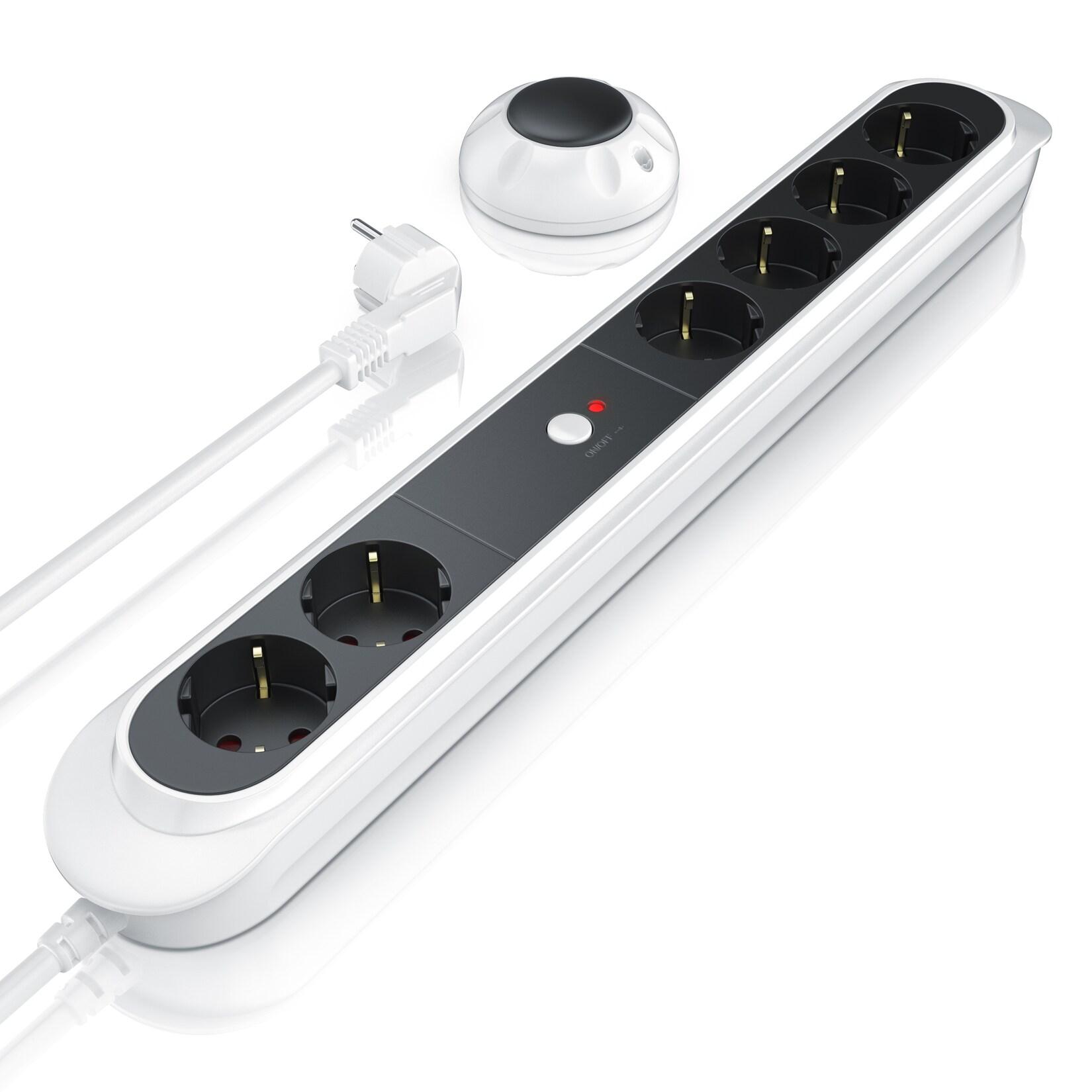
BEARWARE Steckdosenleiste Mehrfachsteckdose Steckerleiste 3680W, 6-fachStrom sparen auf die bequeme Art: Schalten Sie Ihre Verbraucher vollkommen kabellos und sparen Sie zusätzlich Energiekosten! Anschluss von bis zu 6x elektrischen Verbrauchern (2x Permanent-Strom): Die 6-fache Steckdosenleiste mit kabelloser Fußfern29,95 €*Versand: 5,95 €Sichere Weiterleitung zum Anbieter
-
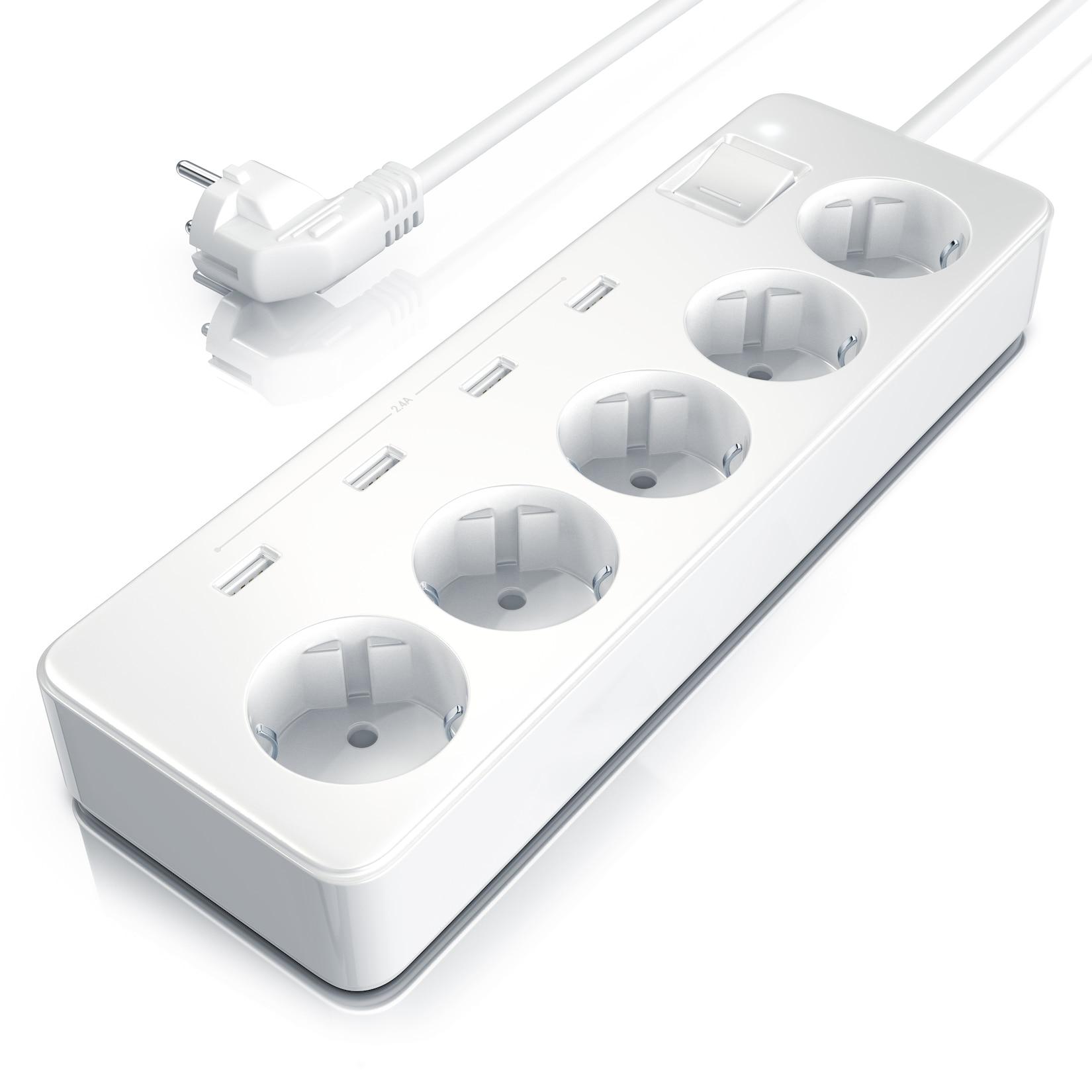
BEARWARE Steckdosenleiste Mehrfachsteckdose Steckerleiste 3680W, 5-fachClevere 5+4-Kombilösung mit der 5-fach Steckdosenleiste von Bearware mit zusätzlich 4x USB-Ports ? Eine ideale Ergänzung für Wohnzimmer und Arbeitsplatz! Praktisch und stromsparend: Die Bearware 5-fach Steckdosenleiste mit 4x integrierten USB-Ports üb19,95 €*Versand: 5,95 €Sichere Weiterleitung zum Anbieter
-
Arendo Steckdosenleiste Mehrfachsteckdose Steckerleiste 3500W, 6-fachKomfortables Schalten wird mit dieser Arendo 6-fach Steckdosenleiste mit Schalterfunktion ganz leicht und spart zusätzlich noch Energiekosten! Stromsparen kann so einfach sein! Verringern Sie Ihre Energiekosten, indem Sie nur Ihre elektronischen Verbrauch24,95 €*Versand: 5,95 €Sichere Weiterleitung zum Anbieter
-
Echos smarte WLAN Steckdosenleiste Mehrfachsteckdose m. USB 2.0 MeterUnsere smarte Steckdosenleiste ist ein herausragendes Produkt, das modernste Technologie mit Benutzerfreundlichkeit verbindet. Diese Steckdosenleiste mit 4 Steckdosen (können separat geschaltet werden) und 3 USB-Anschlüssen (bestehend aus 2x39,90 €*Versand: 5,95 €Sichere Weiterleitung zum Anbieter


-
Wie schließe ich alle hintergrundprogramme am PC?
Um alle Hintergrundprogramme auf deinem PC zu schließen, kannst du zunächst auf die Taskleiste unten rechts klicken und dann auf das Symbol für das Benachrichtigungsfeld. Dort kannst du auf das Symbol für den Task-Manager klicken. Im Task-Manager kannst du alle laufenden Programme sehen und sie einzeln beenden, indem du sie auswählst und auf "Task beenden" klickst. Alternativ kannst du auch die Tastenkombination Strg + Shift + Esc drücken, um direkt den Task-Manager zu öffnen. Stelle sicher, dass du nur Programme beendest, die du nicht mehr benötigst, um das reibungslose Funktionieren deines PCs sicherzustellen. **
-
Welche hintergrundprogramme kann man abschalten Windows 7?
Welche Hintergrundprogramme kann man abschalten Windows 7? In Windows 7 können Sie verschiedene Hintergrundprogramme abschalten, um die Leistung Ihres Computers zu verbessern. Dazu gehören beispielsweise Programme, die automatisch beim Start des Betriebssystems geladen werden, wie z.B. Antivirensoftware, Adobe Reader oder Dropbox. Sie können diese Programme über den Task-Manager von Windows 7 verwalten und bei Bedarf deaktivieren. Es ist jedoch wichtig, vorsichtig zu sein und nur Programme abzuschalten, von denen Sie sicher sind, dass sie nicht benötigt werden, um einen reibungslosen Betrieb Ihres Computers zu gewährleisten. **
-
Wie schließe ich hintergrundprogramme bei Windows 7?
Um Hintergrundprogramme in Windows 7 zu schließen, kannst du den Task-Manager öffnen, indem du gleichzeitig auf die Tasten Strg + Umschalt + Esc drückst. Im Task-Manager kannst du unter dem Tab "Prozesse" die laufenden Programme sehen. Klicke auf das Programm, das du beenden möchtest, und dann auf "Prozess beenden". Alternativ kannst du auch mit der rechten Maustaste auf die Taskleiste klicken und den Task-Manager auswählen, um Programme zu schließen. Stelle sicher, dass du nur Programme beendest, von denen du weißt, dass sie sicher geschlossen werden können, um Probleme zu vermeiden. **
-
Wo finde ich die hintergrundprogramme bei Windows 7?
Die Hintergrundprogramme bei Windows 7 findest du in der Taskleiste unten rechts auf dem Bildschirm. Dort befindet sich ein Symbol für jedes laufende Programm. Du kannst auch auf das Windows-Symbol in der linken unteren Ecke klicken und dann auf "Alle Programme" gehen, um eine Liste aller installierten Programme zu sehen. Zudem kannst du im Task-Manager nachsehen, welche Programme im Hintergrund laufen und Ressourcen verbrauchen. Wenn du genauere Informationen zu den Hintergrundprogrammen benötigst, kannst du auch die Systemsteuerung öffnen und dort unter "Programme" nachsehen. **


Wie kann ich den PC sperren, während Hintergrundprogramme weiterhin laufen?
Um den PC zu sperren, während Hintergrundprogramme weiterhin laufen, kannst du die Tastenkombination "Windows-Taste + L" verwenden. Dadurch wird der Sperrbildschirm aktiviert, während alle laufenden Programme im Hintergrund weiterarbeiten. Um den PC wieder zu entsperren, musst du dich mit deinem Passwort oder PIN anmelden. **
Warum ist meine CPU bei nur Fortnite geöffnet und ohne Hintergrundprogramme auf 100?
Es gibt mehrere mögliche Gründe, warum Ihre CPU bei der Ausführung von Fortnite auf 100% läuft, obwohl keine Hintergrundprogramme geöffnet sind. Es könnte sein, dass Ihr Computer nicht über ausreichende Ressourcen verfügt, um das Spiel reibungslos auszuführen, oder dass Ihre CPU überhitzt ist und daher ihre Leistung reduziert. Es ist auch möglich, dass es ein Problem mit dem Spiel selbst gibt, das zu einer hohen CPU-Auslastung führt. Es könnte hilfreich sein, Ihre Grafikeinstellungen zu überprüfen, Ihren Computer auf Malware zu überprüfen und sicherzustellen, dass alle Treiber auf dem neuesten Stand sind. **
Top-Angebote
Produkte zum Begriff Hintergrundprogramme:
-
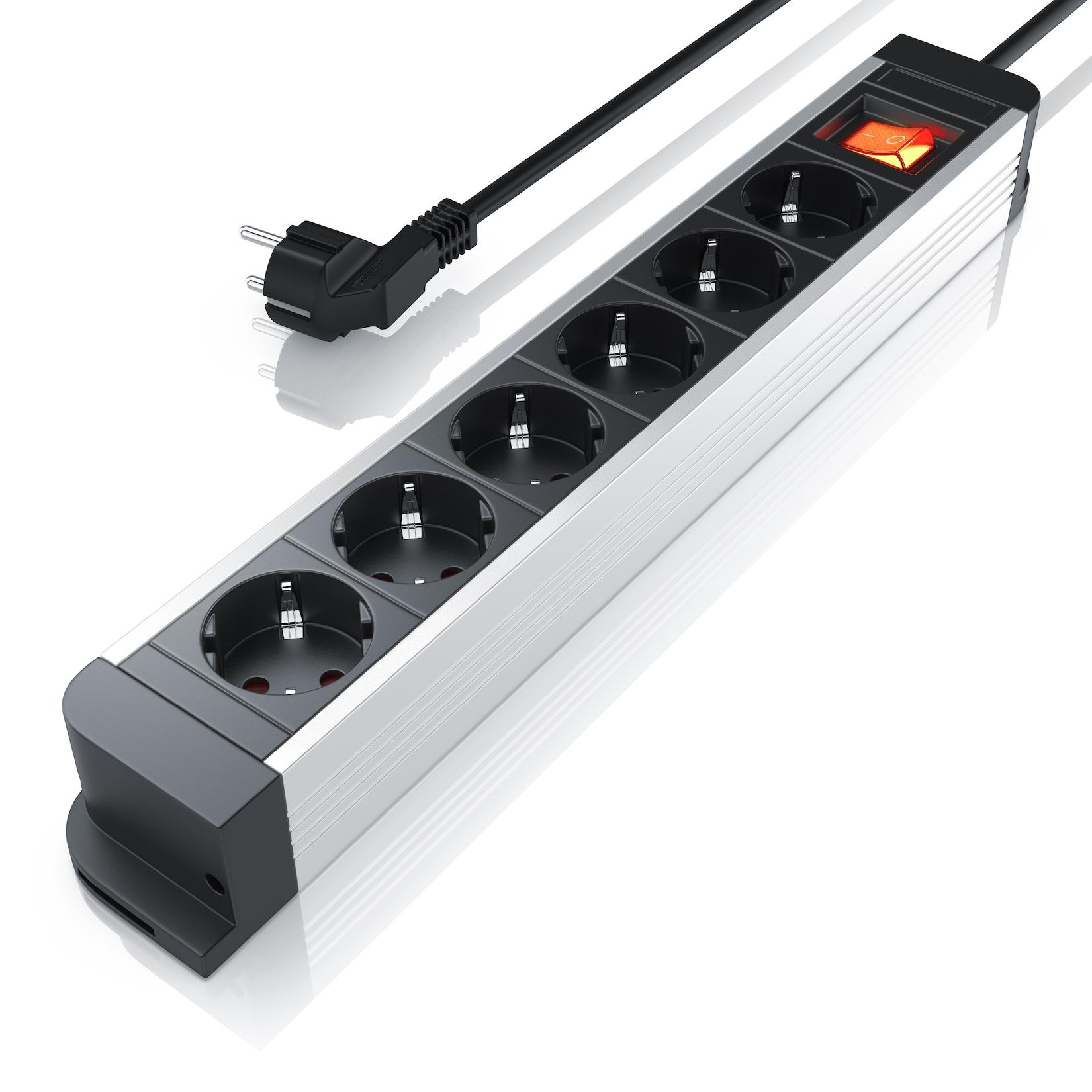
Arendo Steckdosenleiste Mehrfachsteckdose Steckerleiste 3680W, 6-fachFlexible Anschlussmöglichkeiten mit der Arendo 6-fach Steckdosenleiste aus Aluminium in hervorragender Qualität! Mit dieser vielseitig verwendbaren und langlebigen Arendo 6-fach Steckdosenleiste setzen Sie auf höchste Qualität und maximale Sicherheit.29,95 €*Versand: 5,95 €Sichere Weiterleitung zum Anbieter
-
BEARWARE Steckdosenleiste Mehrfachsteckdose Steckerleiste 3680W, 6-fachStrom sparen auf die bequeme Art: Schalten Sie Ihre Verbraucher vollkommen kabellos und sparen Sie zusätzlich Energiekosten! Anschluss von bis zu 6x elektrischen Verbrauchern (2x Permanent-Strom): Die 6-fache Steckdosenleiste mit kabelloser Fußfern29,95 €*Versand: 5,95 €Sichere Weiterleitung zum Anbieter
-
BEARWARE Steckdosenleiste Mehrfachsteckdose Steckerleiste 3680W, 5-fachClevere 5+4-Kombilösung mit der 5-fach Steckdosenleiste von Bearware mit zusätzlich 4x USB-Ports ? Eine ideale Ergänzung für Wohnzimmer und Arbeitsplatz! Praktisch und stromsparend: Die Bearware 5-fach Steckdosenleiste mit 4x integrierten USB-Ports üb19,95 €*Versand: 5,95 €Sichere Weiterleitung zum Anbieter
-
Wie schalte ich hintergrundprogramme aus?
Um Hintergrundprogramme auszuschalten, kannst du zunächst den Task-Manager öffnen, indem du die Tastenkombination Strg + Umschalt + Esc drückst. Dort kannst du alle laufenden Programme sehen und beenden, die im Hintergrund ausgeführt werden. Alternativ kannst du auch die Systemeinstellungen deines Betriebssystems öffnen und nach laufenden Prozessen suchen, die du beenden möchtest. Ein weiterer Weg ist, Programme direkt aus dem Autostart zu entfernen, damit sie nicht automatisch beim Start des Computers ausgeführt werden. Es ist wichtig, nur Programme zu beenden, von denen du sicher bist, dass sie nicht benötigt werden, um die Stabilität deines Systems nicht zu gefährden. **
-
Wie kann ich hintergrundprogramme ausschalten?
Um Hintergrundprogramme auszuschalten, kannst du zuerst überprüfen, welche Programme im Hintergrund laufen, indem du den Task-Manager öffnest. Dort kannst du Programme identifizieren, die du nicht benötigst und sie beenden. Du kannst auch in den Einstellungen deines Betriebssystems nachsehen, ob es Optionen gibt, um Hintergrundprogramme zu deaktivieren. Ein weiterer Ansatz ist die Deinstallation von Programmen, die automatisch im Hintergrund starten. Es ist wichtig, darauf zu achten, dass du nur Programme ausschaltest, die du nicht benötigst, um die Stabilität und Leistung deines Systems nicht zu beeinträchtigen. **
-
Wie schließe ich alle hintergrundprogramme am PC?
Um alle Hintergrundprogramme auf deinem PC zu schließen, kannst du zunächst auf die Taskleiste unten rechts klicken und dann auf das Symbol für das Benachrichtigungsfeld. Dort kannst du auf das Symbol für den Task-Manager klicken. Im Task-Manager kannst du alle laufenden Programme sehen und sie einzeln beenden, indem du sie auswählst und auf "Task beenden" klickst. Alternativ kannst du auch die Tastenkombination Strg + Shift + Esc drücken, um direkt den Task-Manager zu öffnen. Stelle sicher, dass du nur Programme beendest, die du nicht mehr benötigst, um das reibungslose Funktionieren deines PCs sicherzustellen. **
-
Welche hintergrundprogramme kann man abschalten Windows 7?
Welche Hintergrundprogramme kann man abschalten Windows 7? In Windows 7 können Sie verschiedene Hintergrundprogramme abschalten, um die Leistung Ihres Computers zu verbessern. Dazu gehören beispielsweise Programme, die automatisch beim Start des Betriebssystems geladen werden, wie z.B. Antivirensoftware, Adobe Reader oder Dropbox. Sie können diese Programme über den Task-Manager von Windows 7 verwalten und bei Bedarf deaktivieren. Es ist jedoch wichtig, vorsichtig zu sein und nur Programme abzuschalten, von denen Sie sicher sind, dass sie nicht benötigt werden, um einen reibungslosen Betrieb Ihres Computers zu gewährleisten. **
Ähnliche Suchbegriffe für Hintergrundprogramme
-
Arendo Steckdosenleiste Mehrfachsteckdose Steckerleiste 3500W, 6-fachKomfortables Schalten wird mit dieser Arendo 6-fach Steckdosenleiste mit Schalterfunktion ganz leicht und spart zusätzlich noch Energiekosten! Stromsparen kann so einfach sein! Verringern Sie Ihre Energiekosten, indem Sie nur Ihre elektronischen Verbrauch24,95 €*Versand: 5,95 €Sichere Weiterleitung zum Anbieter
-
Echos smarte WLAN Steckdosenleiste Mehrfachsteckdose m. USB 2.0 MeterUnsere smarte Steckdosenleiste ist ein herausragendes Produkt, das modernste Technologie mit Benutzerfreundlichkeit verbindet. Diese Steckdosenleiste mit 4 Steckdosen (können separat geschaltet werden) und 3 USB-Anschlüssen (bestehend aus 2x39,90 €*Versand: 5,95 €Sichere Weiterleitung zum Anbieter
-
Behrends, Peter: Elektrische MaschinenElektrische Maschinen , Gleichstrommaschinen, Gleichstromgeneratoren, Gleichstrommotoren, Transformatoren (Umspanner), Asynchronmaschinen für Drei- und Einphasenwechselstrom, Synchronmaschinen, Stromwendermaschinen für Ein- und Dreiphasenwechselstrom, Umformer, Gliederung der Einphasen-, Dreiphasen- und Gleichstrommaschinen, Störungen an elektrischen Maschinen. Besondere Bedeutung hat dieser Band für die Meisterausbildung von Elektroinstallateuren, Elektromechanikern und Elektromaschinenbauern im Handwerk und in der Industrie. , Eiskratzer & Schneebürste > Autopflege & Aufbereitung , Auflage: 15., überarbeitete Auflage, Erscheinungsjahr: 201812, Produktform: Leinen, Titel der Reihe: Die Meisterprüfung##, Autoren: Behrends, Peter, Edition: ENL, Auflage: 19015, Auflage/Ausgabe: 15., überarbeitete Auflage, Seitenzahl/Blattzahl: 278, Abbildungen: zahlreiche z.T. mehrfarbige Abbildungen, Keyword: Elektromaschinenbauer; Elektromechaniker; Elektromeister, Fachschema: Elektromaschine~Maschine / Elektromaschine~Elektromotor~Motor / Elektromotor~Elektroberufe / Elektrohandwerk~Elektrohandwerk~Elektroinstallation~Installation (Bau) / Elektrohandwerk, Fachkategorie: Elektrikerhandwerk~Elektronik, Nachrichtentechnik~Unterricht und Didaktik: Berufsausbildung, Bildungszweck: für die Berufsbildung, Warengruppe: HC/Berufsschulbücher, Fachkategorie: Elektromotoren, Thema: Verstehen, Text Sprache: ger, UNSPSC: 49019900, Warenverzeichnis für die Außenhandelsstatistik: 49019900, Verlag: Vogel Business Media, Verlag: Vogel Business Media, Verlag: Vogel Communications Group GmbH & Co. KG, Länge: 246, Breite: 167, Höhe: 23, Gewicht: 759, Produktform: Gebunden, Genre: Schule und Lernen, Genre: Schule und Lernen, Vorgänger EAN: 9783834331908 9783802319815 9783802317958 9783802315923 9783802315138 9783802304958, Herkunftsland: DEUTSCHLAND (DE), Katalog: deutschsprachige Titel, Katalog: Gesamtkatalog, Katalog: Lagerartikel, Book on Demand, ausgew. Medienartikel, Relevanz: 0004, Tendenz: -1, Unterkatalog: AK, Unterkatalog: Bücher, Unterkatalog: Hardcover, Unterkatalog: Lagerartikel, Unterkatalog: Schulbuch,32,80 €*Versand: 0,00 €Sichere Weiterleitung zum Anbieter
-
Wie schließe ich hintergrundprogramme bei Windows 7?
Um Hintergrundprogramme in Windows 7 zu schließen, kannst du den Task-Manager öffnen, indem du gleichzeitig auf die Tasten Strg + Umschalt + Esc drückst. Im Task-Manager kannst du unter dem Tab "Prozesse" die laufenden Programme sehen. Klicke auf das Programm, das du beenden möchtest, und dann auf "Prozess beenden". Alternativ kannst du auch mit der rechten Maustaste auf die Taskleiste klicken und den Task-Manager auswählen, um Programme zu schließen. Stelle sicher, dass du nur Programme beendest, von denen du weißt, dass sie sicher geschlossen werden können, um Probleme zu vermeiden. **
-
Wo finde ich die hintergrundprogramme bei Windows 7?
Die Hintergrundprogramme bei Windows 7 findest du in der Taskleiste unten rechts auf dem Bildschirm. Dort befindet sich ein Symbol für jedes laufende Programm. Du kannst auch auf das Windows-Symbol in der linken unteren Ecke klicken und dann auf "Alle Programme" gehen, um eine Liste aller installierten Programme zu sehen. Zudem kannst du im Task-Manager nachsehen, welche Programme im Hintergrund laufen und Ressourcen verbrauchen. Wenn du genauere Informationen zu den Hintergrundprogrammen benötigst, kannst du auch die Systemsteuerung öffnen und dort unter "Programme" nachsehen. **
-
Wie kann ich den PC sperren, während Hintergrundprogramme weiterhin laufen?
Um den PC zu sperren, während Hintergrundprogramme weiterhin laufen, kannst du die Tastenkombination "Windows-Taste + L" verwenden. Dadurch wird der Sperrbildschirm aktiviert, während alle laufenden Programme im Hintergrund weiterarbeiten. Um den PC wieder zu entsperren, musst du dich mit deinem Passwort oder PIN anmelden. **
-
Warum ist meine CPU bei nur Fortnite geöffnet und ohne Hintergrundprogramme auf 100?
Es gibt mehrere mögliche Gründe, warum Ihre CPU bei der Ausführung von Fortnite auf 100% läuft, obwohl keine Hintergrundprogramme geöffnet sind. Es könnte sein, dass Ihr Computer nicht über ausreichende Ressourcen verfügt, um das Spiel reibungslos auszuführen, oder dass Ihre CPU überhitzt ist und daher ihre Leistung reduziert. Es ist auch möglich, dass es ein Problem mit dem Spiel selbst gibt, das zu einer hohen CPU-Auslastung führt. Es könnte hilfreich sein, Ihre Grafikeinstellungen zu überprüfen, Ihren Computer auf Malware zu überprüfen und sicherzustellen, dass alle Treiber auf dem neuesten Stand sind. **
* Alle Preise verstehen sich inklusive der gesetzlichen Mehrwertsteuer und ggf. zuzüglich Versandkosten. Die Angebotsinformationen basieren auf den Angaben des jeweiligen Shops und werden über automatisierte Prozesse aktualisiert. Eine Aktualisierung in Echtzeit findet nicht statt, so dass es im Einzelfall zu Abweichungen kommen kann. ** Hinweis: Teile dieses Inhalts wurden von KI erstellt.