Domain zweifachsteckdose.de kaufen?
Wir ziehen mit dem Projekt
zweifachsteckdose.de um.
Sind Sie am Kauf der Domain
zweifachsteckdose.de interessiert?
domain@kv-gmbh.de · 0541-91531010
Domain zweifachsteckdose.de kaufen?
Was bedeutet Systemeinstellungen ändern?
Was bedeutet Systemeinstellungen ändern? Systemeinstellungen ändern bezieht sich auf die Anpassung von verschiedenen Einstellungen und Konfigurationen auf einem Computer oder einem anderen elektronischen Gerät. Dies kann beispielsweise die Änderung von Netzwerkeinstellungen, Bildschirmauflösung, Benutzerkonten oder Datenschutzeinstellungen umfassen. Durch das Ändern von Systemeinstellungen können Benutzer ihr Gerät personalisieren und an ihre individuellen Bedürfnisse anpassen. Es ist wichtig, vorsichtig zu sein, wenn man Systemeinstellungen ändert, da falsche Einstellungen zu Problemen oder Fehlfunktionen führen können. Es wird empfohlen, nur Einstellungen zu ändern, von denen man weiß, was sie bewirken, oder sich vorher ausreichend zu informieren. **
Wo finde ich Systemeinstellungen Iphone?
Die Systemeinstellungen auf einem iPhone befinden sich in der App "Einstellungen". Diese App hat ein graues Symbol mit einem Zahnrad darauf und ist normalerweise auf dem Startbildschirm zu finden. Sobald du die App geöffnet hast, kannst du verschiedene Einstellungen für dein iPhone anpassen, wie zum Beispiel WLAN, Bluetooth, Hintergrundbild, Benachrichtigungen und vieles mehr. Du kannst auch nach bestimmten Einstellungen suchen, indem du oben in der App auf das Suchfeld tippst und den gewünschten Begriff eingibst. In den Systemeinstellungen kannst du dein iPhone personalisieren und an deine Bedürfnisse anpassen. **

Ähnliche Suchbegriffe für Systemeinstellungen
Top-Angebote
Produkte zum Begriff Systemeinstellungen:
-
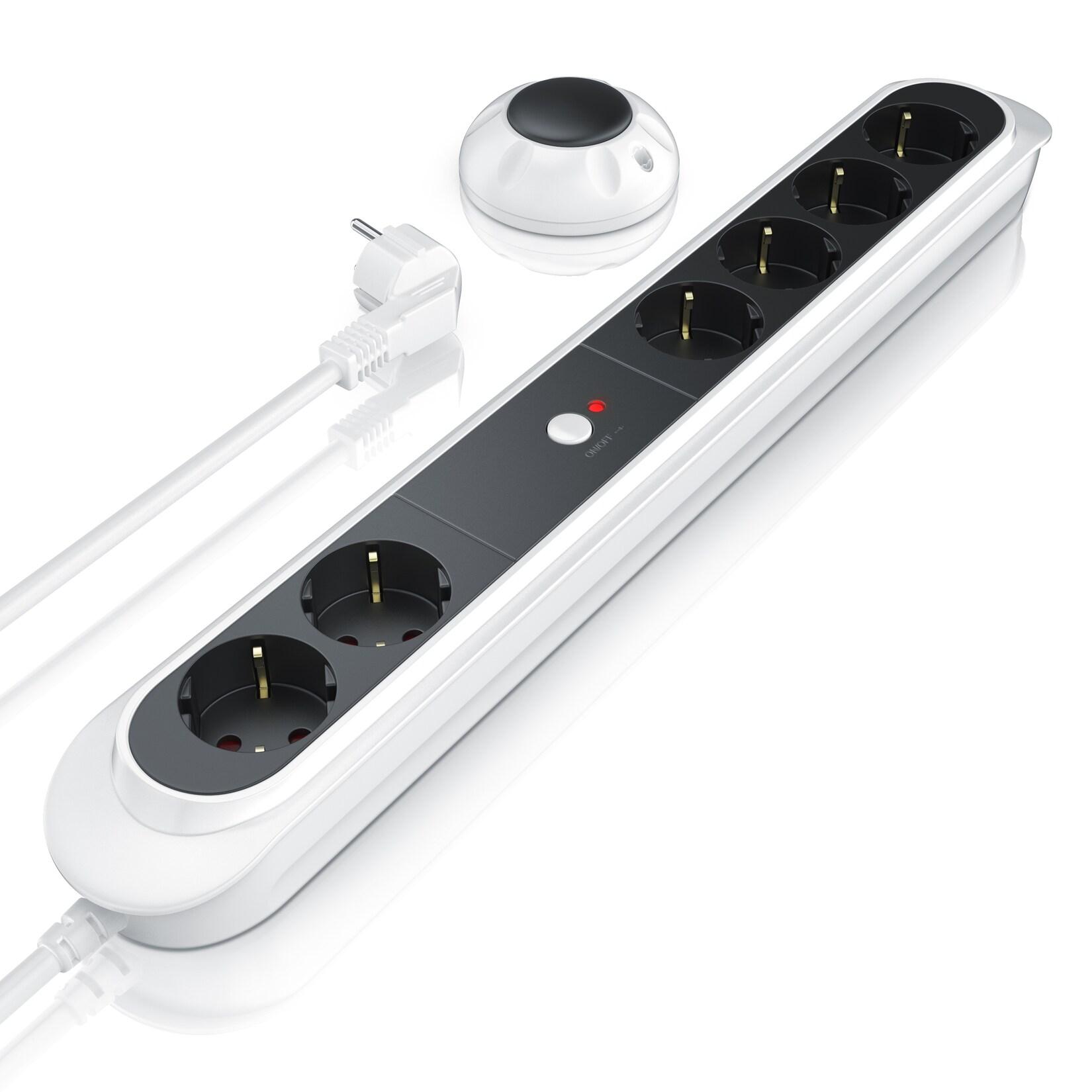
BEARWARE Steckdosenleiste Mehrfachsteckdose Steckerleiste 3680W, 6-fachStrom sparen auf die bequeme Art: Schalten Sie Ihre Verbraucher vollkommen kabellos und sparen Sie zusätzlich Energiekosten! Anschluss von bis zu 6x elektrischen Verbrauchern (2x Permanent-Strom): Die 6-fache Steckdosenleiste mit kabelloser Fußfern29,95 €*Versand: 5,95 €Sichere Weiterleitung zum Anbieter
-
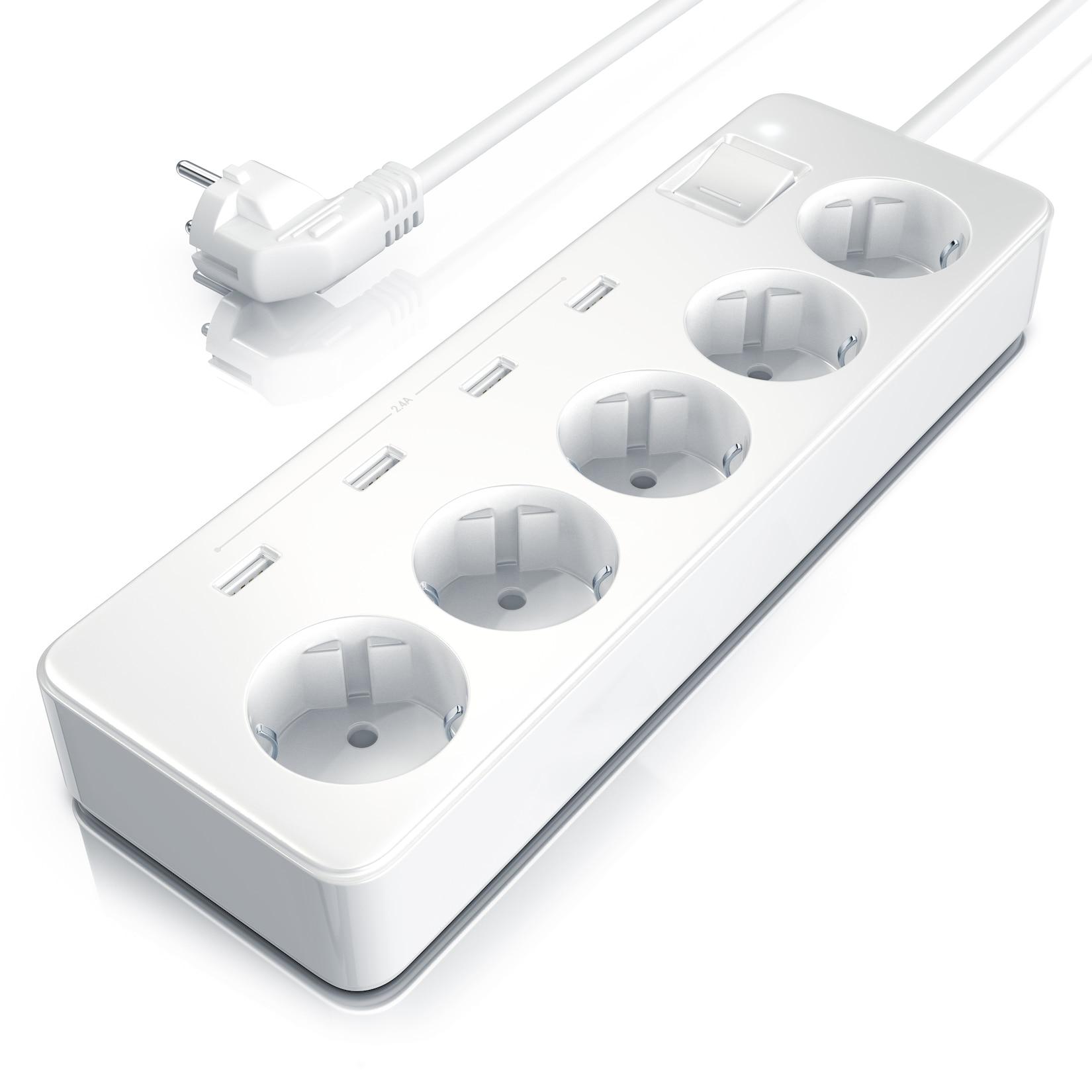
BEARWARE Steckdosenleiste Mehrfachsteckdose Steckerleiste 3680W, 5-fachClevere 5+4-Kombilösung mit der 5-fach Steckdosenleiste von Bearware mit zusätzlich 4x USB-Ports ? Eine ideale Ergänzung für Wohnzimmer und Arbeitsplatz! Praktisch und stromsparend: Die Bearware 5-fach Steckdosenleiste mit 4x integrierten USB-Ports üb19,95 €*Versand: 5,95 €Sichere Weiterleitung zum Anbieter
-
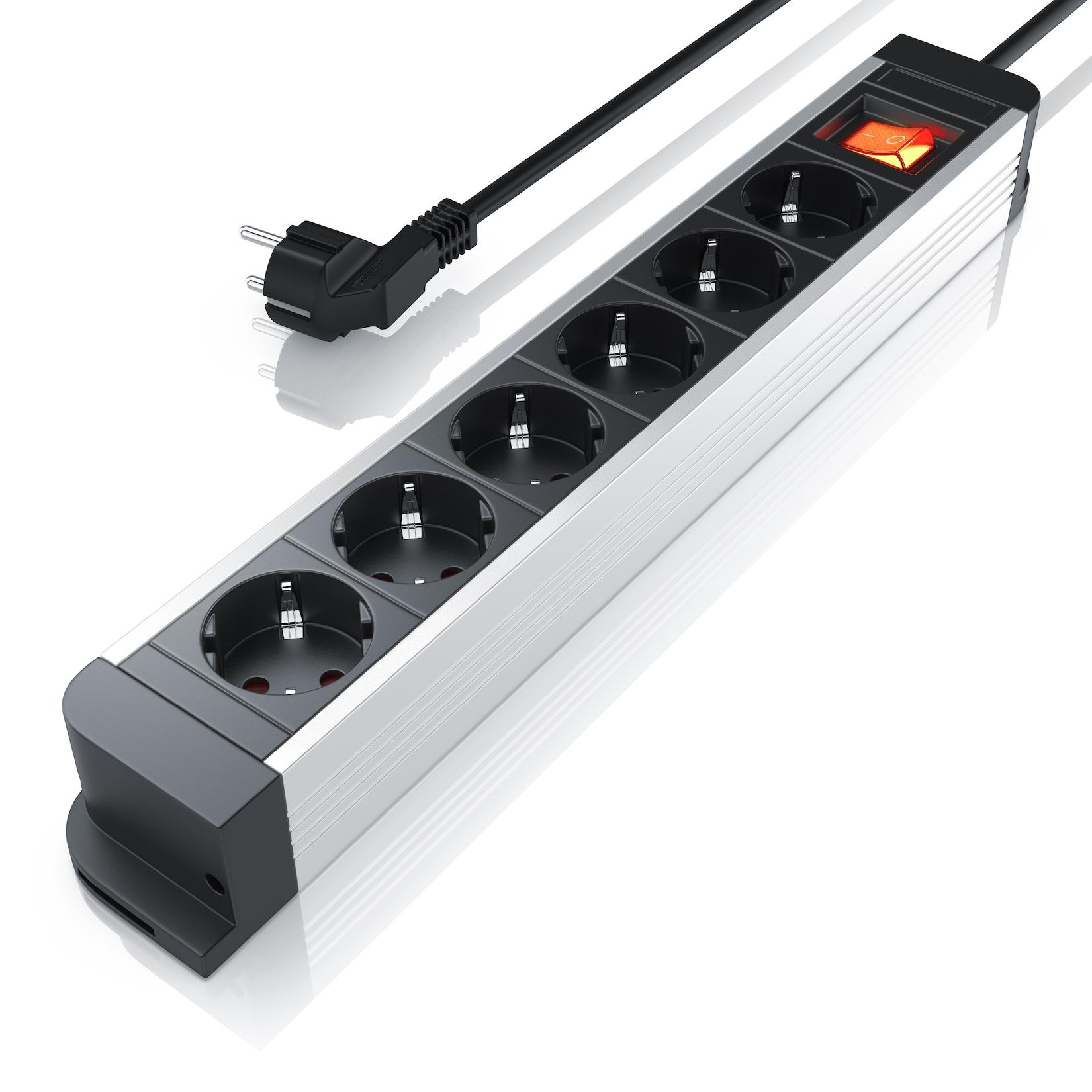
Arendo Steckdosenleiste Mehrfachsteckdose Steckerleiste 3500W, 6-fachKomfortables Schalten wird mit dieser Arendo 6-fach Steckdosenleiste mit Schalterfunktion ganz leicht und spart zusätzlich noch Energiekosten! Stromsparen kann so einfach sein! Verringern Sie Ihre Energiekosten, indem Sie nur Ihre elektronischen Verbrauch24,95 €*Versand: 5,95 €Sichere Weiterleitung zum Anbieter
-
Echos smarte WLAN Steckdosenleiste Mehrfachsteckdose m. USB 2.0 MeterUnsere smarte Steckdosenleiste ist ein herausragendes Produkt, das modernste Technologie mit Benutzerfreundlichkeit verbindet. Diese Steckdosenleiste mit 4 Steckdosen (können separat geschaltet werden) und 3 USB-Anschlüssen (bestehend aus 2x39,90 €*Versand: 5,95 €Sichere Weiterleitung zum Anbieter


-
Wo finde ich Apple Systemeinstellungen?
Die Apple Systemeinstellungen befinden sich normalerweise auf deinem Mac oder MacBook. Du kannst sie finden, indem du auf das Apple-Logo in der oberen linken Ecke des Bildschirms klickst und dann auf "Systemeinstellungen" klickst. Alternativ kannst du auch die Spotlight-Suche verwenden, indem du cmd + Leertaste drückst und nach "Systemeinstellungen" suchst. Dort kannst du verschiedene Einstellungen für dein Gerät anpassen, wie zum Beispiel Netzwerk, Benutzer und Datenschutz. Wenn du nach den Systemeinstellungen auf einem iPhone oder iPad suchst, findest du sie unter "Einstellungen" auf deinem Startbildschirm. **
-
Wo sind die Systemeinstellungen beim iphone?
Die Systemeinstellungen beim iPhone befinden sich in der App "Einstellungen", die auf dem Startbildschirm zu finden ist. In dieser App kannst du verschiedene Einstellungen für dein iPhone anpassen, wie zum Beispiel WLAN, Bluetooth, Helligkeit, Benachrichtigungen, Datenschutz, und vieles mehr. Du kannst auch nach bestimmten Einstellungen suchen, indem du oben in der App auf das Suchfeld tippst. Die Systemeinstellungen sind in verschiedene Kategorien unterteilt, um es einfacher zu machen, die gewünschten Einstellungen zu finden. Wenn du nicht sicher bist, wo eine bestimmte Einstellung zu finden ist, kannst du auch die Suchfunktion in den Systemeinstellungen verwenden, um sie schnell zu finden. **
-
Wie komme ich in die Systemeinstellungen?
Um in die Systemeinstellungen zu gelangen, musst du zuerst auf das Startmenü klicken. Anschließend suchst du nach dem Symbol für die Systemeinstellungen, das oft wie ein Zahnrad oder ein Getriebe aussieht. Klicke darauf, um die Systemeinstellungen zu öffnen. Alternativ kannst du auch die Tastenkombination Windows + I verwenden, um direkt zu den Systemeinstellungen zu gelangen. Wenn du immer noch Schwierigkeiten hast, die Systemeinstellungen zu finden, kannst du auch in der Windows-Suche nach "Systemeinstellungen" suchen und sie von dort aus öffnen. **
-
Wo finde ich die Systemeinstellungen bei Android?
Die Systemeinstellungen bei Android befinden sich in der Regel in der App "Einstellungen", die auf dem Startbildschirm oder im App-Drawer zu finden ist. Du kannst auch nach den Systemeinstellungen suchen, indem du das Suchsymbol auf dem Startbildschirm verwendest. Alternativ kannst du die Systemeinstellungen auch über das Benachrichtigungsfeld aufrufen, indem du auf das Zahnrad-Symbol tippst. Wenn du die genaue Position der Systemeinstellungen auf deinem Gerät nicht findest, kannst du auch in der Bedienungsanleitung oder online nach Anleitungen suchen. **


Wie komme ich zu den Systemeinstellungen Mac?
Um zu den Systemeinstellungen auf einem Mac zu gelangen, klicke auf das Apple-Logo oben links in der Menüleiste. Wähle dann "Systemeinstellungen" aus dem Dropdown-Menü. Alternativ kannst du auch das Symbol "Systemeinstellungen" im Dock anklicken, falls es dort abgelegt ist. Eine weitere Möglichkeit ist es, die Spotlight-Suche zu öffnen (durch Drücken von cmd + Leertaste) und "Systemeinstellungen" einzugeben. Du kannst auch die Tastenkombination cmd + , verwenden, um direkt zu den Systemeinstellungen zu gelangen. **
Wo sind die Systemeinstellungen bei Samsung Galaxy?
Die Systemeinstellungen bei einem Samsung Galaxy sind normalerweise über das Einstellungsmenü erreichbar. Du kannst auf das Einstellungssymbol auf dem Startbildschirm tippen oder in der App-Übersicht nach den Einstellungen suchen. Alternativ kannst du auch das Benachrichtigungsfeld herunterziehen und dort auf das Einstellungssymbol tippen. Von dort aus kannst du verschiedene Einstellungen für dein Samsung Galaxy vornehmen, wie z.B. WLAN, Bluetooth, Display, Sicherheit, Konten und vieles mehr. Wenn du spezifische Einstellungen suchst, kannst du auch die Suchfunktion in den Einstellungen nutzen, um schneller zu finden, was du suchst. **
Top-Angebote
Produkte zum Begriff Systemeinstellungen:
-
Arendo Steckdosenleiste Mehrfachsteckdose Steckerleiste 3680W, 6-fachFlexible Anschlussmöglichkeiten mit der Arendo 6-fach Steckdosenleiste aus Aluminium in hervorragender Qualität! Mit dieser vielseitig verwendbaren und langlebigen Arendo 6-fach Steckdosenleiste setzen Sie auf höchste Qualität und maximale Sicherheit.29,95 €*Versand: 5,95 €Sichere Weiterleitung zum Anbieter
-
BEARWARE Steckdosenleiste Mehrfachsteckdose Steckerleiste 3680W, 6-fachStrom sparen auf die bequeme Art: Schalten Sie Ihre Verbraucher vollkommen kabellos und sparen Sie zusätzlich Energiekosten! Anschluss von bis zu 6x elektrischen Verbrauchern (2x Permanent-Strom): Die 6-fache Steckdosenleiste mit kabelloser Fußfern29,95 €*Versand: 5,95 €Sichere Weiterleitung zum Anbieter
-
BEARWARE Steckdosenleiste Mehrfachsteckdose Steckerleiste 3680W, 5-fachClevere 5+4-Kombilösung mit der 5-fach Steckdosenleiste von Bearware mit zusätzlich 4x USB-Ports ? Eine ideale Ergänzung für Wohnzimmer und Arbeitsplatz! Praktisch und stromsparend: Die Bearware 5-fach Steckdosenleiste mit 4x integrierten USB-Ports üb19,95 €*Versand: 5,95 €Sichere Weiterleitung zum Anbieter
-
Was bedeutet Systemeinstellungen ändern?
Was bedeutet Systemeinstellungen ändern? Systemeinstellungen ändern bezieht sich auf die Anpassung von verschiedenen Einstellungen und Konfigurationen auf einem Computer oder einem anderen elektronischen Gerät. Dies kann beispielsweise die Änderung von Netzwerkeinstellungen, Bildschirmauflösung, Benutzerkonten oder Datenschutzeinstellungen umfassen. Durch das Ändern von Systemeinstellungen können Benutzer ihr Gerät personalisieren und an ihre individuellen Bedürfnisse anpassen. Es ist wichtig, vorsichtig zu sein, wenn man Systemeinstellungen ändert, da falsche Einstellungen zu Problemen oder Fehlfunktionen führen können. Es wird empfohlen, nur Einstellungen zu ändern, von denen man weiß, was sie bewirken, oder sich vorher ausreichend zu informieren. **
-
Wo finde ich Systemeinstellungen Iphone?
Die Systemeinstellungen auf einem iPhone befinden sich in der App "Einstellungen". Diese App hat ein graues Symbol mit einem Zahnrad darauf und ist normalerweise auf dem Startbildschirm zu finden. Sobald du die App geöffnet hast, kannst du verschiedene Einstellungen für dein iPhone anpassen, wie zum Beispiel WLAN, Bluetooth, Hintergrundbild, Benachrichtigungen und vieles mehr. Du kannst auch nach bestimmten Einstellungen suchen, indem du oben in der App auf das Suchfeld tippst und den gewünschten Begriff eingibst. In den Systemeinstellungen kannst du dein iPhone personalisieren und an deine Bedürfnisse anpassen. **
-
Wo finde ich Apple Systemeinstellungen?
Die Apple Systemeinstellungen befinden sich normalerweise auf deinem Mac oder MacBook. Du kannst sie finden, indem du auf das Apple-Logo in der oberen linken Ecke des Bildschirms klickst und dann auf "Systemeinstellungen" klickst. Alternativ kannst du auch die Spotlight-Suche verwenden, indem du cmd + Leertaste drückst und nach "Systemeinstellungen" suchst. Dort kannst du verschiedene Einstellungen für dein Gerät anpassen, wie zum Beispiel Netzwerk, Benutzer und Datenschutz. Wenn du nach den Systemeinstellungen auf einem iPhone oder iPad suchst, findest du sie unter "Einstellungen" auf deinem Startbildschirm. **
-
Wo sind die Systemeinstellungen beim iphone?
Die Systemeinstellungen beim iPhone befinden sich in der App "Einstellungen", die auf dem Startbildschirm zu finden ist. In dieser App kannst du verschiedene Einstellungen für dein iPhone anpassen, wie zum Beispiel WLAN, Bluetooth, Helligkeit, Benachrichtigungen, Datenschutz, und vieles mehr. Du kannst auch nach bestimmten Einstellungen suchen, indem du oben in der App auf das Suchfeld tippst. Die Systemeinstellungen sind in verschiedene Kategorien unterteilt, um es einfacher zu machen, die gewünschten Einstellungen zu finden. Wenn du nicht sicher bist, wo eine bestimmte Einstellung zu finden ist, kannst du auch die Suchfunktion in den Systemeinstellungen verwenden, um sie schnell zu finden. **
Ähnliche Suchbegriffe für Systemeinstellungen
-
Arendo Steckdosenleiste Mehrfachsteckdose Steckerleiste 3500W, 6-fachKomfortables Schalten wird mit dieser Arendo 6-fach Steckdosenleiste mit Schalterfunktion ganz leicht und spart zusätzlich noch Energiekosten! Stromsparen kann so einfach sein! Verringern Sie Ihre Energiekosten, indem Sie nur Ihre elektronischen Verbrauch24,95 €*Versand: 5,95 €Sichere Weiterleitung zum Anbieter
-
Echos smarte WLAN Steckdosenleiste Mehrfachsteckdose m. USB 2.0 MeterUnsere smarte Steckdosenleiste ist ein herausragendes Produkt, das modernste Technologie mit Benutzerfreundlichkeit verbindet. Diese Steckdosenleiste mit 4 Steckdosen (können separat geschaltet werden) und 3 USB-Anschlüssen (bestehend aus 2x39,90 €*Versand: 5,95 €Sichere Weiterleitung zum Anbieter
-
Behrends, Peter: Elektrische MaschinenElektrische Maschinen , Gleichstrommaschinen, Gleichstromgeneratoren, Gleichstrommotoren, Transformatoren (Umspanner), Asynchronmaschinen für Drei- und Einphasenwechselstrom, Synchronmaschinen, Stromwendermaschinen für Ein- und Dreiphasenwechselstrom, Umformer, Gliederung der Einphasen-, Dreiphasen- und Gleichstrommaschinen, Störungen an elektrischen Maschinen. Besondere Bedeutung hat dieser Band für die Meisterausbildung von Elektroinstallateuren, Elektromechanikern und Elektromaschinenbauern im Handwerk und in der Industrie. , Eiskratzer & Schneebürste > Autopflege & Aufbereitung , Auflage: 15., überarbeitete Auflage, Erscheinungsjahr: 201812, Produktform: Leinen, Titel der Reihe: Die Meisterprüfung##, Autoren: Behrends, Peter, Edition: ENL, Auflage: 19015, Auflage/Ausgabe: 15., überarbeitete Auflage, Seitenzahl/Blattzahl: 278, Abbildungen: zahlreiche z.T. mehrfarbige Abbildungen, Keyword: Elektromaschinenbauer; Elektromechaniker; Elektromeister, Fachschema: Elektromaschine~Maschine / Elektromaschine~Elektromotor~Motor / Elektromotor~Elektroberufe / Elektrohandwerk~Elektrohandwerk~Elektroinstallation~Installation (Bau) / Elektrohandwerk, Fachkategorie: Elektrikerhandwerk~Elektronik, Nachrichtentechnik~Unterricht und Didaktik: Berufsausbildung, Bildungszweck: für die Berufsbildung, Warengruppe: HC/Berufsschulbücher, Fachkategorie: Elektromotoren, Thema: Verstehen, Text Sprache: ger, UNSPSC: 49019900, Warenverzeichnis für die Außenhandelsstatistik: 49019900, Verlag: Vogel Business Media, Verlag: Vogel Business Media, Verlag: Vogel Communications Group GmbH & Co. KG, Länge: 246, Breite: 167, Höhe: 23, Gewicht: 759, Produktform: Gebunden, Genre: Schule und Lernen, Genre: Schule und Lernen, Vorgänger EAN: 9783834331908 9783802319815 9783802317958 9783802315923 9783802315138 9783802304958, Herkunftsland: DEUTSCHLAND (DE), Katalog: deutschsprachige Titel, Katalog: Gesamtkatalog, Katalog: Lagerartikel, Book on Demand, ausgew. Medienartikel, Relevanz: 0004, Tendenz: -1, Unterkatalog: AK, Unterkatalog: Bücher, Unterkatalog: Hardcover, Unterkatalog: Lagerartikel, Unterkatalog: Schulbuch,32,80 €*Versand: 0,00 €Sichere Weiterleitung zum Anbieter
-
Wie komme ich in die Systemeinstellungen?
Um in die Systemeinstellungen zu gelangen, musst du zuerst auf das Startmenü klicken. Anschließend suchst du nach dem Symbol für die Systemeinstellungen, das oft wie ein Zahnrad oder ein Getriebe aussieht. Klicke darauf, um die Systemeinstellungen zu öffnen. Alternativ kannst du auch die Tastenkombination Windows + I verwenden, um direkt zu den Systemeinstellungen zu gelangen. Wenn du immer noch Schwierigkeiten hast, die Systemeinstellungen zu finden, kannst du auch in der Windows-Suche nach "Systemeinstellungen" suchen und sie von dort aus öffnen. **
-
Wo finde ich die Systemeinstellungen bei Android?
Die Systemeinstellungen bei Android befinden sich in der Regel in der App "Einstellungen", die auf dem Startbildschirm oder im App-Drawer zu finden ist. Du kannst auch nach den Systemeinstellungen suchen, indem du das Suchsymbol auf dem Startbildschirm verwendest. Alternativ kannst du die Systemeinstellungen auch über das Benachrichtigungsfeld aufrufen, indem du auf das Zahnrad-Symbol tippst. Wenn du die genaue Position der Systemeinstellungen auf deinem Gerät nicht findest, kannst du auch in der Bedienungsanleitung oder online nach Anleitungen suchen. **
-
Wie komme ich zu den Systemeinstellungen Mac?
Um zu den Systemeinstellungen auf einem Mac zu gelangen, klicke auf das Apple-Logo oben links in der Menüleiste. Wähle dann "Systemeinstellungen" aus dem Dropdown-Menü. Alternativ kannst du auch das Symbol "Systemeinstellungen" im Dock anklicken, falls es dort abgelegt ist. Eine weitere Möglichkeit ist es, die Spotlight-Suche zu öffnen (durch Drücken von cmd + Leertaste) und "Systemeinstellungen" einzugeben. Du kannst auch die Tastenkombination cmd + , verwenden, um direkt zu den Systemeinstellungen zu gelangen. **
-
Wo sind die Systemeinstellungen bei Samsung Galaxy?
Die Systemeinstellungen bei einem Samsung Galaxy sind normalerweise über das Einstellungsmenü erreichbar. Du kannst auf das Einstellungssymbol auf dem Startbildschirm tippen oder in der App-Übersicht nach den Einstellungen suchen. Alternativ kannst du auch das Benachrichtigungsfeld herunterziehen und dort auf das Einstellungssymbol tippen. Von dort aus kannst du verschiedene Einstellungen für dein Samsung Galaxy vornehmen, wie z.B. WLAN, Bluetooth, Display, Sicherheit, Konten und vieles mehr. Wenn du spezifische Einstellungen suchst, kannst du auch die Suchfunktion in den Einstellungen nutzen, um schneller zu finden, was du suchst. **
* Alle Preise verstehen sich inklusive der gesetzlichen Mehrwertsteuer und ggf. zuzüglich Versandkosten. Die Angebotsinformationen basieren auf den Angaben des jeweiligen Shops und werden über automatisierte Prozesse aktualisiert. Eine Aktualisierung in Echtzeit findet nicht statt, so dass es im Einzelfall zu Abweichungen kommen kann. ** Hinweis: Teile dieses Inhalts wurden von KI erstellt.